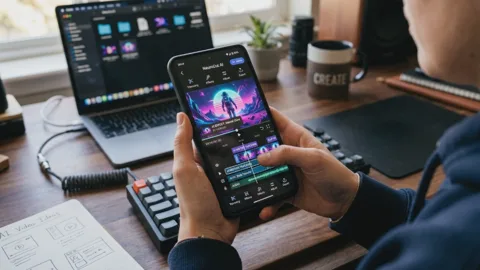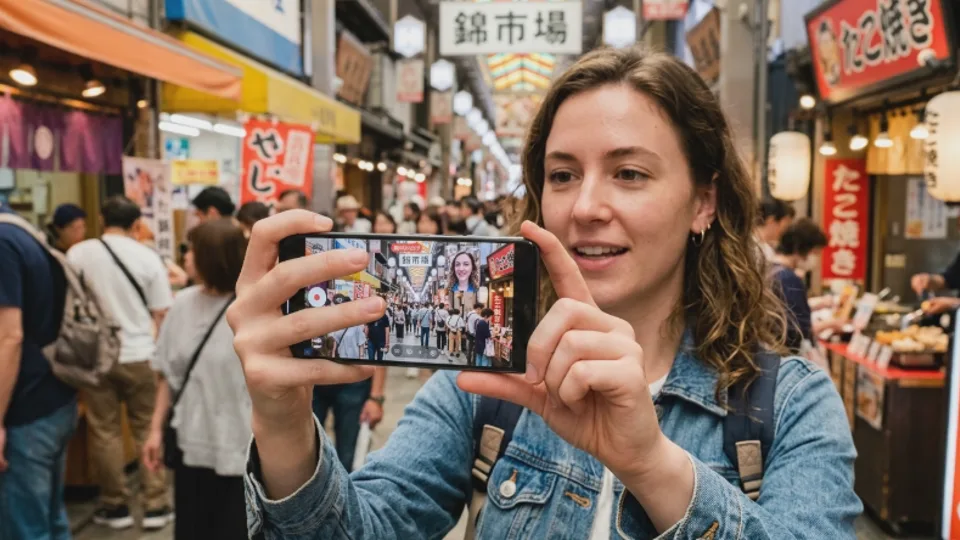
Merekam video menggunakan kamera depan dan belakang secara bersamaan—sering disebut dual recording atau multi-cam recording—adalah teknik yang semakin populer. Fitur ini memungkinkan Anda merekam ekspresi wajah sekaligus suasana di sekitar Anda dalam satu file video. Teknik ini sangat berguna untuk membuat vlog perjalanan, konten reaksi, wawancara, atau sekadar merekam momen bersama keluarga. Data dari berbagai platform media sosial menunjukkan bahwa video dengan format picture-in-picture (kamera depan kecil di sudut layar) memiliki tingkat keterlibatan yang lebih tinggi karena penonton dapat melihat reaksi kreator secara langsung.
Artikel ini akan membahas cara merekam video kamera depan dan belakang sekaligus di HP Android dan iPhone. Panduan ini mencakup metode bawaan ponsel, aplikasi gratis, serta tips agar hasil rekaman maksimal.
Mengapa Perlu Merekam Dua Kamera Sekaligus?
Sebelum masuk ke langkah teknis, penting memahami kapan teknik ini berguna.
-
Vlog dan Konten Media Sosial: Kreator dapat menunjukkan lokasi wisata sambil memperlihatkan reaksi pribadi.
-
Wawancara atau Liputan: Jurnalis dapat merekam narasumber sekaligus dirinya sendiri.
-
Momen Keluarga: Orang tua dapat merekam anak bermain sambil memperlihatkan ekspresi bahagia mereka.
-
Pengajaran dan Tutorial: Guru dapat menunjukkan materi di papan tulis sambil menampilkan wajah untuk menjaga koneksi dengan siswa.
Dengan dua kamera aktif, Anda tidak perlu merekam dua kali atau melakukan editing rumit.
Cara Rekam Dua Kamera di HP Android
Android menawarkan fleksibilitas lebih besar dibandingkan iPhone. Beberapa merek ponsel bahkan sudah memiliki fitur bawaan dual recording.
a. Fitur Bawaan pada Beberapa Merek Android
Beberapa ponsel Android seperti Samsung Galaxy dan Xiaomi memiliki fitur Dual Recording bawaan.
Cara di Samsung Galaxy (One UI 5.0 ke atas):
-
Buka aplikasi Kamera.
-
Geser mode kamera hingga menemukan Lainnya (More).
-
Pilih Dual Recording atau Director's View (tergantung model).
-
Pilih tata letak: layar terbagi dua, atau picture-in-picture.
-
Tekan tombol rekam. Kedua kamera akan aktif sekaligus.
Cara di Xiaomi (MIUI/HyperOS):
-
Buka aplikasi Kamera.
-
Pilih mode Vlog atau Dual Video.
-
Atur posisi kamera depan dan belakang.
-
Mulai merekam.
Jika ponsel Anda tidak memiliki fitur bawaan, jangan khawatir. Ada banyak aplikasi pihak ketiga yang bisa digunakan.
b. Aplikasi Gratis untuk Android
Berikut adalah aplikasi terbaik untuk merekam dua kamera di Android.
1. DoubleCam
Aplikasi ini ringan dan mudah digunakan. Pengguna dapat merekam dengan dua kamera secara bersamaan, lalu memilih format layar terpisah atau PiP.
2. YouCut
Selain sebagai editor video, YouCut memiliki fitur merekam dengan dua kamera.
3. AZ Screen Recorder
Meskipun dikenal sebagai perekam layar, AZ Screen Recorder bisa dikombinasikan dengan kamera depan untuk menghasilkan video dua kamera.
4. Video Camera MultiCam
Aplikasi ini dirancang khusus untuk merekam multi-kamera. Tersedia versi gratis dengan iklan.
Langkah umum menggunakan DoubleCam:
-
Unduh dan instal DoubleCam dari Google Play Store.
-
Buka aplikasi, izinkan akses kamera dan mikrofon.
-
Pilih tata letak video (vertikal/horizontal, PiP/layar terpisah).
-
Atur resolusi dan kualitas.
-
Tekan tombol rekam.
-
Simpan video ke galeri.
c. Tips untuk Pengguna Android
-
Pastikan kapasitas penyimpanan cukup karena video dua kamera memakan lebih banyak ruang.
-
Gunakan pencahayaan yang seimbang agar wajah tidak terlalu gelap dibanding latar.
-
Jika ponsel terasa panas, kurangi durasi perekaman atau gunakan mode hemat daya.
Cara Rekam Dua Kamera di iPhone
iPhone memiliki pendekatan berbeda. Apple tidak menyediakan fitur dual recording bawaan hingga iOS 17, tetapi ada beberapa solusi.
a. Menggunakan Fitur Bawaan iOS (Tidak Ada Dual Recording Langsung)
iPhone tidak mendukung perekaman dua kamera secara langsung dari aplikasi Kamera bawaan. Namun, ada dua solusi resmi:
1. Menggunakan AirPlay ke Perangkat Lain
Anda dapat memakai iPhone sebagai kamera belakang dan iPad/iPhone lain sebagai kamera depan, lalu merekam keduanya menggunakan aplikasi editing. Cara ini rumit dan membutuhkan dua perangkat.
2. Menggunakan FaceTime + Perekaman Layar
Anda bisa melakukan panggilan FaceTime dengan teman, lalu merekam layar. Layar akan menampilkan kamera depan Anda dan kamera lawan bicara. Cara ini tidak memungkinkan kamera belakang, tetapi berguna untuk wawancara jarak jauh.
b. Aplikasi Pihak Ketiga untuk iPhone
Beruntung, ada aplikasi khusus yang memungkinkan dual recording di iPhone.
1. DoubleTake (oleh FiLMiC)
Aplikasi ini sempat populer dan masih tersedia di App Store. DoubleTake memungkinkan pengguna merekam dua kamera secara bersamaan.
Langkah menggunakan DoubleTake:
-
Unduh DoubleTake dari App Store.
-
Buka aplikasi, izinkan akses kamera.
-
Pilih dua kamera yang ingin digunakan (misalnya kamera depan dan belakang).
-
Pilih resolusi dan frame rate.
-
Ketuk tombol rekam.
-
Setelah selesai, video tersimpan di galeri.
2. Camera MultiCam
Aplikasi ini juga tersedia untuk iOS dan mendukung dua kamera.
3. Instagram Reels
Fitur Dual di Instagram memungkinkan merekam dengan kamera depan dan belakang secara bersamaan. Caranya:
-
Buka Instagram, buat Reels.
-
Pilih mode Dual.
-
Rekam video. Fitur ini gratis dan sangat mudah.
c. Keterbatasan iPhone
-
Aplikasi pihak ketiga sering tidak bisa merekam dalam kualitas 4K dua kamera sekaligus.
-
Beberapa aplikasi meminta pembayaran untuk fitur penuh.
-
Durasi rekam pada DoubleTake dibatasi sekitar 2 menit untuk versi lama.
Perbandingan Android vs iPhone
| Aspek | Android | iPhone |
|---|---|---|
| Fitur bawaan | Ya (Samsung, Xiaomi) | Tidak ada |
| Aplikasi gratis | Banyak (DoubleCam, YouCut) | Terbatas (DoubleTake, Instagram) |
| Kualitas video | Hingga 4K di beberapa model | Terbatas 1080p |
| Kemudahan | Tinggi | Sedang |
| Fleksibilitas tata letak | Tinggi | Terbatas |
Alternatif: Editing Video Dua Kamera
Jika Anda tidak ingin repot dengan aplikasi dual recording, Anda bisa merekam dua video terpisah—satu dengan kamera depan, satu dengan kamera belakang—lalu menggabungkannya menggunakan editor.
Langkah sederhana di CapCut:
-
Rekam video pertama dengan kamera belakang.
-
Rekam video kedua dengan kamera depan.
-
Buka CapCut, masukkan kedua video.
-
Letakkan video kamera depan di lapisan atas (overlay).
-
Kecilkan ukuran video depan dan letakkan di sudut layar.
-
Sinkronkan waktu kedua video.
-
Ekspor sebagai satu file.
Metode ini memberi kontrol penuh atas hasil akhir dan tidak bergantung pada aplikasi pihak ketiga.
Tips Merekam Video Dua Kamera
-
Perhatikan audio: Saat merekam dengan dua kamera, mikrofon hanya aktif di salah satu sumber. Pastikan suara utama terdengar jelas.
-
Gunakan tripod: Untuk kamera belakang, gunakan tripod atau penyangga agar gambar stabil.
-
Cek pencahayaan: Wajah sering terlihat lebih gelap di kamera depan. Cari posisi menghadap cahaya.
-
Jangan terlalu lama: Ponsel cepat panas saat dua kamera aktif. Istirahatkan perangkat setiap 10–15 menit.
-
Pilih resolusi sesuai kebutuhan: Jika hanya untuk media sosial, 1080p sudah cukup.
FAQ Rekam Video Dua Kamera
1. Apakah semua HP Android bisa merekam dua kamera?
Tidak semua. Hanya beberapa merek yang punya fitur bawaan. Namun, aplikasi pihak ketiga bisa dipakai di hampir semua Android.
2. Apakah iPhone 12 ke atas mendukung dual recording?
Tidak secara bawaan. Anda perlu aplikasi tambahan.
3. Apakah aplikasi dual recording gratis?
Sebagian besar gratis dengan iklan atau batasan fitur. Versi berbayar membuka kualitas lebih tinggi.
4. Bisakah merekam dua kamera sambil live streaming?
Beberapa aplikasi seperti Streamlabs mendukung ini, tetapi butuh pengaturan khusus.
5. Apakah merekam dua kamera boros baterai?
Ya. Proses ini menggunakan dua sensor kamera sekaligus sehingga lebih boros.
6. Bagaimana cara mengatasi ponsel panas saat merekam?
Berhenti sejenak, tutup aplikasi lain, dan hindari sinar matahari langsung.
7. Apakah hasil rekaman dua kamera bisa diedit?
Ya, file video bisa diedit seperti biasa di CapCut, VN, atau editor lain.
8. Apakah fitur ini tersedia di ponsel kelas menengah?
Untuk Android kelas menengah, aplikasi pihak ketiga adalah solusi terbaik. Untuk iPhone, aplikasi DoubleTake masih berfungsi baik di model lama hingga terbaru.
Penutup
Merekam video dengan kamera depan dan belakang sekaligus kini bukan lagi keistimewaan ponsel mahal. Dengan fitur bawaan pada beberapa Android atau aplikasi gratis seperti DoubleCam dan DoubleTake, siapa pun bisa membuat konten dual recording dengan mudah. Kuncinya adalah mencoba berbagai metode untuk menemukan yang paling nyaman. Dengan latihan dan pencahayaan yang baik, hasil video Anda akan terlihat profesional meski direkam hanya dengan ponsel. Selamat mencoba!