Ponsel pintar kini menjadi perangkat utama untuk komunikasi, termasuk mengelola surel. Banyak pengguna merasa ragu membuat email baru karena mengira satu HP hanya bisa dipakai untuk satu akun. Padahal, Anda bisa membuat email baru kapan saja, bahkan jika di HP sudah terpasang akun email aktif, baik itu Gmail, Yahoo, maupun Outlook. Kebutuhan akan email kedua sangat wajar: memisahkan email kerja dan pribadi, membuat akun untuk bisnis sampingan, mendaftar platform tertentu, atau sekadar menjaga privasi. Menurut laporan DataReportal 2026, rata-rata pengguna internet di Indonesia memiliki 1,7 alamat email aktif, dan tren ini terus meningkat seiring makin banyaknya layanan digital yang mensyaratkan pendaftaran.
Artikel ini akan memandu Anda langkah demi langkah membuat email baru di HP yang sudah ada emailnya, tanpa perlu logout dari akun utama. Semua cara yang dibahas menggunakan aplikasi resmi, aman, dan gratis.
Memahami Konsep Banyak Akun di Satu HP
Sebelum masuk ke langkah teknis, penting untuk memahami bahwa sistem operasi Android dan iOS memungkinkan pengguna menambahkan banyak akun email di satu perangkat. Setiap akun memiliki data terpisah: kotak masuk, kontak, kalender, dan penyimpanan cloud. Saat Anda menambahkan akun baru, akun lama tidak hilang; keduanya berjalan berdampingan. Anda tinggal memilih akun mana yang ingin digunakan pada waktu tertentu.
Dengan kata lain, membuat email baru tidak mengharuskan Anda menghapus email lama. Anda cukup menambahkan akun kedua, ketiga, atau bahkan lebih. Yang perlu diperhatikan hanyalah pengelolaan agar tidak tertukar.
Cara Membuat Email Menggunakan Aplikasi Gmail
Gmail adalah layanan email paling populer di Indonesia. Aplikasi Gmail sudah terpasang di hampir semua HP Android, dan bisa diunduh gratis di iPhone.
Langkah 1: Buka Aplikasi Gmail
Buka aplikasi Gmail di HP Anda. Jika Anda sudah login dengan akun pertama, jangan logout dulu. Klik foto profil atau ikon inisial di pojok kanan atas layar.
Langkah 2: Pilih Opsi "Tambahkan Akun"
Setelah mengetuk foto profil, akan muncul panel menu. Pilih "Tambahkan akun lain". Di layar berikutnya, pilih Google jika ingin membuat Gmail baru.
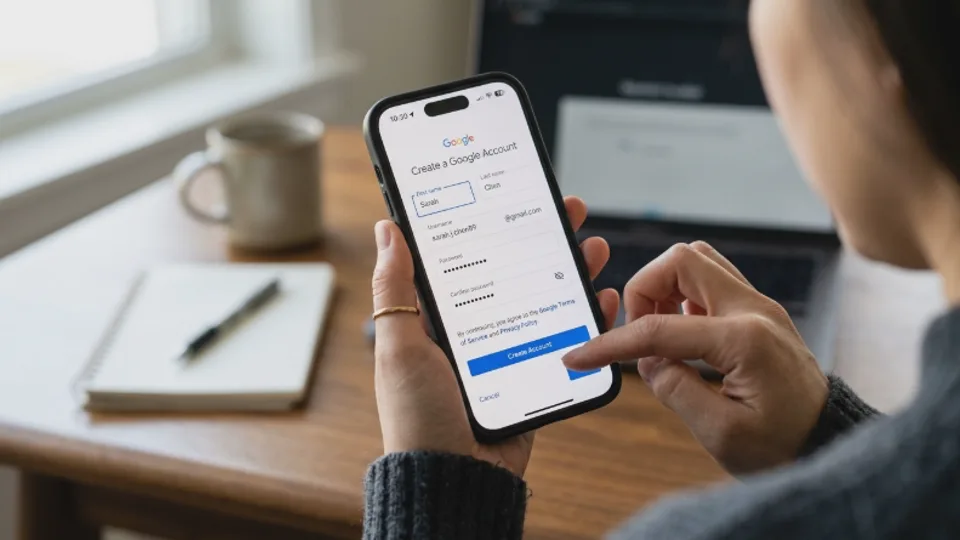
Langkah 3: Pilih "Buat Akun"
Sistem akan menampilkan halaman login. Karena Anda ingin membuat akun baru, pilih "Buat akun". Akan ada pilihan:
-
Untuk diri sendiri
-
Untuk mengelola bisnis
-
Untuk anak
Untuk keperluan pribadi, pilih "Untuk diri sendiri".
Langkah 4: Isi Data Pribadi
Ikuti langkah-langkah:
-
Masukkan nama depan dan nama belakang.
-
Ketuk "Berikutnya".
-
Masukkan tanggal lahir dan jenis kelamin.
-
Buat alamat email yang diinginkan. Jika nama sudah dipakai, Google akan menyarankan variasi atau Anda bisa membuat kombinasi angka.
-
Buat kata sandi yang kuat. Minimal 8 karakter, campuran huruf besar, huruf kecil, angka, dan simbol.
Langkah 5: Verifikasi Nomor HP
Google akan meminta nomor telepon untuk verifikasi keamanan. Ini berguna untuk pemulihan akun. Masukkan nomor aktif, terima kode melalui SMS, lalu masukkan kode tersebut. Perlu dicatat, satu nomor HP bisa dipakai untuk memverifikasi beberapa akun Gmail.
Langkah 6: Setujui Ketentuan
Baca ringkasan ketentuan layanan, lalu ketuk "Saya setuju". Akun baru Anda langsung aktif dan muncul di aplikasi Gmail bersama akun lama.
Langkah 7: Kelola Dua Akun
Setelah berhasil, Anda bisa berpindah akun dengan mengetuk foto profil dan memilih akun yang ingin dibuka. Tidak perlu logout salah satu akun.
Cara Membuat Email Menggunakan Aplikasi Outlook
Selain Gmail, Anda mungkin ingin membuat email dengan domain @outlook.com atau @hotmail.com. Aplikasi Outlook juga mendukung banyak akun.
Langkah 1: Unduh dan Buka Aplikasi Outlook
Jika belum ada, unduh Microsoft Outlook dari Play Store atau App Store. Buka aplikasinya.
Langkah 2: Masuk ke Menu Tambah Akun
Ketuk foto profil atau ikon menu garis tiga di pojok kiri atas, lalu pilih "Tambahkan Akun".
Langkah 3: Pilih "Buat Akun Baru"
Pada halaman login, pilih "Buat satu!" atau "Buat akun baru". Microsoft akan meminta Anda membuat alamat email baru.
Langkah 4: Buat Alamat Email
Pilih domain @outlook.com atau @hotmail.com. Ketik nama pengguna yang diinginkan. Jika sudah dipakai, Microsoft akan menyarankan alternatif.
Langkah 5: Isi Kata Sandi dan Data Diri
Buat kata sandi, lalu isi nama lengkap, tanggal lahir, dan negara. Setelah itu, Microsoft mungkin meminta verifikasi melalui email atau nomor HP yang sudah ada.
Langkah 6: Selesaikan Proses
Setelah semua selesai, akun Outlook baru akan muncul di aplikasi. Anda bisa menambahkannya sebagai akun sekunder di HP.
Cara Membuat Email Menggunakan Aplikasi Yahoo Mail
Yahoo Mail masih banyak dipakai untuk keperluan bisnis dan daftar di forum internasional.
Langkah 1: Instal Aplikasi Yahoo Mail
Unduh aplikasi Yahoo Mail dari toko aplikasi resmi.
Langkah 2: Ketuk "Daftar"
Buka aplikasi, pilih "Daftar" atau "Sign Up".
Langkah 3: Isi Formulir
Masukkan nama, alamat email yang diinginkan, kata sandi, tanggal lahir, dan nomor HP untuk verifikasi.
Langkah 4: Selesai
Setelah terverifikasi, akun Yahoo baru Anda siap dipakai. Aplikasi Yahoo Mail juga memungkinkan Anda menambahkan banyak akun sekaligus.
Tips Mengelola Banyak Email di HP
Memiliki banyak akun email bisa membingungkan. Berikut beberapa tips:
a. Gunakan Aplikasi yang Mendukung Multi-Akun
Gmail, Outlook, dan Yahoo sama-sama mendukung banyak akun dalam satu aplikasi. Manfaatkan fitur ini agar tidak perlu menginstal banyak aplikasi.
b. Bedakan Notifikasi
Atur notifikasi untuk setiap akun. Misalnya, akun kerja diberi nada berbeda dari akun pribadi.
c. Beri Nama yang Jelas
Saat menambahkan akun, beri label seperti "Pribadi", "Kerja", atau "Bisnis". Ini memudahkan saat berpindah akun.
d. Aktifkan Verifikasi Dua Langkah
Demi keamanan, aktifkan verifikasi dua langkah untuk setiap akun. Caranya:
-
Di Gmail: Setelan > Keamanan > Verifikasi 2 Langkah.
-
Di Outlook: Keamanan > Autentikasi dua faktor.
e. Periksa Penyimpanan Cloud
Setiap akun email biasanya terhubung ke penyimpanan cloud (Google Drive, OneDrive, Yahoo). Gunakan akun terpisah sesuai kebutuhan agar penyimpanan tidak cepat penuh.
f. Rutin Bersihkan Kotak Masuk
Jangan biarkan email lama menumpuk. Gunakan fitur arsip atau hapus massal setiap akhir bulan.
Bayangkan Anda seorang guru yang sudah memiliki email pribadi di Gmail. Suatu hari, sekolah meminta semua guru membuat email khusus untuk pembelajaran daring agar tidak bercampur dengan email pribadi. Anda bisa membuat email baru bertuliskan nama.guru.sekolah@gmail.com tanpa harus menghapus akun pribadi. Di aplikasi Gmail yang sama, Anda tinggal menambahkan akun baru dan bisa berpindah dengan mudah. Ini adalah solusi yang umum terjadi di banyak sekolah, kampus, dan perkantoran.
Contoh lain: seorang pelaku UMKM ingin memisahkan email untuk menerima pesanan dengan email pribadi. Ia membuat tokobunga@gmail.com. Dengan begitu, semua notifikasi bisnis masuk ke akun khusus, sementara email pribadi tetap bersih.
FAQ Seputar Membuat Email Baru di HP
1. Apakah bisa membuat banyak Gmail dengan satu nomor HP?
Bisa. Google mengizinkan satu nomor dipakai untuk verifikasi beberapa akun, meskipun ada batas jumlah tertentu untuk mencegah penyalahgunaan.
2. Apakah email lama akan hilang jika saya buat email baru?
Tidak. Semua akun tetap aktif dan tersimpan. Anda bisa mengakses keduanya kapan saja.
3. Bisakah saya menghapus email baru jika tidak diperlukan lagi?
Bisa. Di Gmail, buka Setelan > Kelola akun > Hapus akun. Pastikan Anda sudah memindahkan data penting terlebih dahulu.
4. Apakah aplikasi Gmail bisa memakai dua akun sekaligus?
Ya. Anda bisa membuka dua akun di aplikasi yang sama dan berpindah dengan cepat.
5. Bagaimana cara membedakan email mana yang sedang aktif?
Ketuk foto profil di pojok kanan atas. Akun yang sedang aktif ditandai dengan centang atau warna profil.
6. Apakah email baru membutuhkan kartu SIM baru?
Tidak. Pembuatan email tidak terikat pada nomor telepon tertentu. Satu nomor bisa dipakai untuk banyak email.
7. Apakah membuat email baru di HP membutuhkan koneksi internet?
Ya. Seluruh proses pendaftaran dilakukan secara daring.
8. Bolehkah memakai nama samaran saat membuat email?
Untuk keperluan pribadi, boleh. Namun, untuk keperluan resmi seperti pekerjaan, sebaiknya gunakan nama asli.
Penutup
Membuat email baru di HP yang sudah ada emailnya adalah proses sederhana yang bisa diselesaikan dalam 5–10 menit. Anda tidak perlu menghapus akun lama, dan seluruh data tetap aman. Dengan memahami cara menambahkan banyak akun di satu aplikasi, Anda bisa lebih rapi mengelola komunikasi pribadi, pekerjaan, maupun bisnis. Pilih layanan email yang sesuai kebutuhan Anda—Gmail untuk integrasi Google, Outlook untuk Microsoft, atau Yahoo untuk keperluan tertentu—lalu terapkan tips pengelolaan di atas. Selamat mencoba, dan semoga kehidupan digital Anda makin teratur.