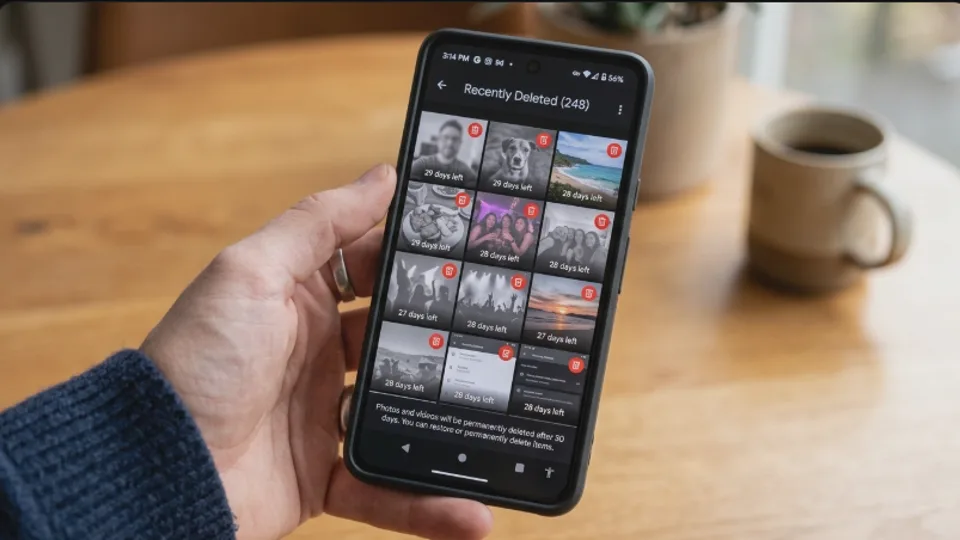
Menghapus foto secara tidak sengaja adalah kejadian yang hampir pernah dialami semua orang. Jari yang salah ketuk, memori penuh yang memaksa penghapusan massal, atau anak kecil yang asyik main HP lalu menghapus puluhan foto—semua bisa terjadi dalam hitungan detik. Rasa panik biasanya langsung muncul, terutama jika foto yang hilang menyimpan kenangan penting, dokumen pekerjaan, atau bukti pembayaran. Namun, kabar baiknya: foto yang terhapus tidak selalu hilang selamanya. Pada banyak kasus, foto tersebut masih tersimpan di folder sementara, sampah galeri, atau cadangan cloud.
Artikel ini akan memandu Anda mencari foto yang terhapus di galeri HP dalam waktu sekitar tiga menit. Langkah-langkahnya sederhana, cepat, dan bisa dilakukan tanpa aplikasi tambahan. Panduan ini berlaku untuk pengguna Android maupun iPhone.
Kenapa Foto yang Terhapus Masih Bisa Kembali?
Penting untuk memahami bahwa saat Anda menghapus foto di galeri, file aslinya tidak langsung hilang dari memori. Sistem ponsel biasanya memindahkan foto tersebut ke folder "Sampah" atau "Baru Dihapus" selama beberapa hari. Selama masa tunggu ini, foto masih bisa dipulihkan dengan satu ketukan. Jika melewati batas waktu, sistem akan menghapusnya secara permanen.
Beberapa ponsel juga memiliki fitur cadangan otomatis ke cloud seperti Google Photos, iCloud, Samsung Cloud, atau Xiaomi Cloud. Selama cadangan aktif, foto yang terhapus di galeri lokal tetap aman di server penyedia cloud. Karena itu, jangan menyerah sebelum memeriksa tiga tempat: folder sampah galeri, cloud, dan aplikasi galeri pihak ketiga.
Cara Mencari Foto Terhapus di Android
Langkah 1: Buka Folder "Sampah" atau "Baru Dihapus" di Galeri
Sebagian besar ponsel Android modern memiliki folder sampah otomatis. Contohnya:
-
Samsung: Galeri > Menu > Recycle Bin
-
Xiaomi/Redmi/POCO: Galeri > Menu > Sampah
-
OPPO/Realme: Galeri > Menu > Baru Dihapus
-
Vivo: Galeri > Menu > Sampah
Cara termudah:
-
Buka aplikasi Galeri.
-
Ketuk ikon tiga titik atau garis tiga di pojok kanan atas.
-
Cari menu bernama "Sampah", "Recycle Bin", "Baru Dihapus", atau "Trash".
-
Lihat daftar foto yang masih tersimpan.
-
Pilih foto yang ingin dipulihkan, lalu ketuk "Pulihkan" atau "Restore".
Langkah 2: Periksa Google Photos
Jika folder sampah tidak ada, cek Google Photos.
-
Buka aplikasi Google Photos.
-
Ketuk menu "Koleksi" atau "Library" di bagian bawah.
-
Pilih "Sampah" atau "Trash".
-
Foto yang terhapus 60 hari terakhir masih bisa dipulihkan di sini.
-
Pilih foto, tekan "Pulihkan".
Catatan: Google Photos hanya menyimpan foto di sampah jika fitur Backup & Sync aktif sebelum foto dihapus.
Langkah 3: Cek Folder Tersembunyi atau File Manager
Beberapa foto mungkin tersimpan di folder tidak terlihat.
-
Buka aplikasi File Manager bawaan ponsel.
-
Masuk ke folder DCIM, Pictures, atau Download.
-
Aktifkan opsi "Tampilkan file tersembunyi" di pengaturan file manager.
-
Cari file dengan ekstensi
.jpg,.png, atau.heic.
Foto yang dipindahkan, bukan dihapus, sering ditemukan di sini.
Cara Mencari Foto Terhapus di iPhone
Langkah 1: Buka Folder "Baru Dihapus" di Foto
iPhone memiliki fitur built-in yang sangat andal.
-
Buka aplikasi Foto.
-
Gulir ke bagian bawah, pilih "Baru Dihapus" atau "Recently Deleted".
-
Gunakan Face ID atau Touch ID untuk membuka folder.
-
Pilih foto yang ingin dipulihkan.
-
Ketuk "Pulihkan".
Foto di folder ini tersimpan 30 hari sebelum dihapus permanen.
Langkah 2: Cek iCloud.com
Jika foto tidak ada di folder Baru Dihapus:
-
Buka icloud.com dari browser.
-
Login dengan Apple ID.
-
Pilih "Foto".
-
Buka album "Recently Deleted".
-
Pulihkan dari sana.
Cara ini berguna jika iPhone hilang atau tidak di tangan.
Langkah 3: Periksa Album Tersembunyi
Kadang foto tidak terhapus, melainkan tersembunyi.
-
Buka aplikasi Foto.
-
Gulir ke "Album".
-
Cari album "Tersembunyi".
-
Buka dan pulihkan foto dengan memindahkannya ke album utama.
Cara Mencari Foto Terhapus Permanen
Jika foto sudah terhapus permanen dan tidak ada cadangan, peluangnya lebih kecil, tetapi belum nol. Untuk pengguna Android, aplikasi pemulihan data seperti DiskDigger, Dr.Fone, atau EaseUS MobiSaver bisa membantu. Aplikasi ini memindai memori ponsel untuk mencari sisa file yang belum tertimpa data baru.
Namun, perlu diingat:
-
Gunakan aplikasi dari pengembang terpercaya.
-
Jangan mengunduh banyak file baru setelah foto terhapus, karena data baru bisa menimpa file lama.
-
Hentikan penggunaan ponsel segera setelah menyadari foto terhapus.
Untuk pengguna iPhone, tanpa backup iCloud, memulihkan foto permanen jauh lebih sulit. Satu-satunya harapan adalah backup iTunes/Finder di komputer.
Tips Mencegah Foto Terhapus
-
Aktifkan Backup Otomatis ke Google Photos atau iCloud.
-
Kunci folder penting dengan fitur Secure Folder (Samsung) atau album terkunci.
-
Biasakan memindahkan foto penting ke cloud atau penyimpanan eksternal.
-
Gunakan aplikasi galeri dengan fitur trash yang tidak langsung menghapus permanen.
-
Jangan beri HP ke anak tanpa pengawasan—ini penyebab paling umum foto hilang.
FAQ Mencari Foto Terhapus
1. Berapa lama foto tersimpan di folder sampah?
Bervariasi. Android umumnya 15–30 hari, Google Photos 60 hari, dan iPhone 30 hari.
2. Apakah foto yang sudah dihapus permanen bisa kembali?
Bisa, tetapi butuh aplikasi khusus dan keberuntungan. Jika data sudah tertimpa file baru, kecil kemungkinannya.
3. Apakah aplikasi pemulihan foto aman?
Sebagian besar aman selama diunduh dari Play Store resmi. Baca ulasan sebelum memasang.
4. Kenapa folder sampah di galeri saya kosong?
Mungkin ponsel Anda tidak memiliki fitur trash, atau foto sudah melewati masa penyimpanan.
5. Apakah Google Photos menyimpan foto yang belum pernah dibackup?
Tidak. Google Photos hanya menyimpan foto yang pernah diunggah ke cloud.
6. Bagaimana cara memulihkan foto yang terhapus di kartu SD?
Gunakan aplikasi pemulihan data di komputer, atau lepas kartu SD dan pindai menggunakan card reader.
7. Apakah mungkin memulihkan foto yang terhapus karena reset pabrik?
Sangat sulit. Reset pabrik akan menghapus hampir semua data permanen.
Penutup
Kehilangan foto memang membuat panik, tetapi dengan langkah yang tenang dan cepat, sebagian besar kasus bisa diselamatkan. Mulailah dari folder sampah di galeri, lanjut ke Google Photos atau iCloud, baru kemudian pertimbangkan aplikasi pemulihan. Yang paling penting: aktifkan cadangan otomatis mulai sekarang, agar tidak ada lagi momen berharga yang hilang sia-sia.