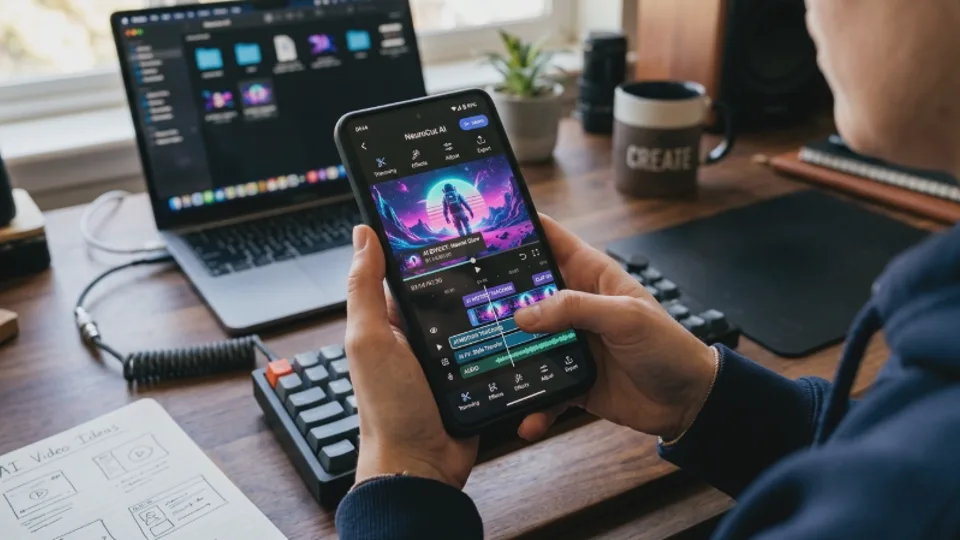
Teknologi kecerdasan buatan kini memungkinkan siapa pun menciptakan video berkualitas tanpa perlu kamera, studio, atau keahlian editing profesional. Bagi pemula, proses pembuatan video AI bisa terasa rumit pada awalnya, tetapi dengan alur yang tepat, semuanya menjadi sederhana dan menyenangkan. Berdasarkan laporan DataReportal 2026, lebih dari 80% pengguna internet Indonesia menonton video online setiap pekan, dan konten video pendek terus mendominasi media sosial. Ini adalah peluang besar bagi kreator pemula untuk mulai membuat video informatif, edukatif, atau hiburan tanpa biaya produksi besar.
Artikel ini akan memandu Anda langkah demi langkah membuat video AI secara gratis, mulai dari menyusun naskah, membuat suara latar (voice over), menghasilkan visual, hingga proses editing akhir. Semua alat yang digunakan memiliki versi gratis yang cukup untuk pemula.
Menyusun Naskah dengan Bantuan AI
Langkah pertama dalam membuat video adalah memiliki naskah yang jelas. Naskah adalah fondasi video; tanpa naskah yang baik, video akan terasa acak dan sulit diikuti.
a. Tentukan Topik dan Audiens
Sebelum menulis, tentukan topik spesifik. Misalnya, “5 Tips Menjaga Kesehatan Mental Remaja” atau “Cara Menanam Cabai di Pot Kecil”. Audiens juga penting: apakah untuk anak sekolah, mahasiswa, atau pekerja muda? Gaya bahasa akan menyesuaikan.
b. Gunakan AI Text Generator
Anda bisa memakai ChatGPT, Google Gemini, Claude AI, atau Bing Chat untuk menyusun naskah. Semuanya memiliki versi gratis. Berikut contoh prompt yang efektif:
“Buatkan naskah video berdurasi 2 menit dengan gaya santai untuk remaja tentang pentingnya minum air putih. Gunakan bahasa Indonesia yang mudah dipahami, berikan data sederhana, dan akhiri dengan ajakan.”
AI akan menghasilkan draft. Jangan langsung pakai mentah-mentah. Baca ulang, sesuaikan dengan gaya bicara Anda, dan pastikan tidak ada kalimat kaku.
c. Struktur Naskah Video
Naskah video yang baik biasanya terdiri dari:
-
Pembuka (hook): Kalimat pertama yang menarik perhatian.
-
Isi: 3–5 poin utama.
-
Penutup: Kesimpulan dan ajakan bertindak (subscribe, like, komentar).
Usahakan naskah mengalir seperti percakapan, bukan seperti esai formal. Panjang 300–500 kata sudah cukup untuk video 2–3 menit.
Membuat Voice Over dengan Text-to-Speech
Setelah naskah jadi, langkah berikutnya adalah membuat suara latar. Anda tidak perlu merekam suara sendiri jika belum percaya diri; gunakan layanan text-to-speech gratis.
a. Pilihan Tools TTS Gratis
-
TTSMaker.com: Gratis hingga 20.000 karakter per minggu, banyak pilihan suara bahasa Indonesia.
-
Google Text-to-Speech: Bisa digunakan melalui browser atau aplikasi pihak ketiga.
-
ElevenLabs: Versi gratis memberikan 10.000 karakter per bulan dengan kualitas suara sangat natural. Cocok untuk pemula yang ingin hasil maksimal.
-
Murf.ai: Versi gratis terbatas tetapi kualitas suaranya bagus.
b. Cara Membuat Voice Over di TTSMaker
-
Buka ttsmaker.com.
-
Tempelkan naskah Anda ke kotak teks.
-
Pilih bahasa Indonesian dan pilih suara yang tersedia (pria/wanita).
-
Atur kecepatan dan nada jika tersedia.
-
Klik Convert lalu unduh file MP3.
c. Tips Voice Over
-
Pilih suara yang sesuai dengan karakter video. Suara wanita sering cocok untuk konten santai, suara pria untuk konten serius.
-
Dengarkan hasilnya. Jika ada pengucapan aneh, ubah ejaan kata di naskah (misalnya “aqua” bisa dibaca “akua” oleh AI; tulis “air putih” jika ragu).
-
Simpan file MP3 di folder yang mudah diakses.
Membuat Visual dengan AI
Video AI tidak lengkap tanpa gambar atau klip yang menarik. Ada dua pendekatan: menggunakan gambar statis yang dianimasikan, atau memakai generator video AI.
a. Generator Gambar AI Gratis
-
Bing Image Creator (DALL-E 3): Gratis dengan akun Microsoft. Hasil gambar cukup detail.
-
Leonardo.ai: Gratis 150 token per hari.
-
Canva AI Image Generator: Terintegrasi dengan editor Canva, memudahkan proses desain.
-
Ideogram.ai: Gratis dengan watermark kecil.
Cara membuat gambar di Bing Image Creator:
-
Buka bing.com/create.
-
Login dengan akun Microsoft.
-
Ketik prompt deskriptif, misalnya: "Ilustrasi kartun remaja Indonesia sedang minum air putih, gaya flat design, warna cerah".
-
Klik Create, tunggu beberapa detik, lalu unduh gambar yang paling sesuai.
b. Generator Video AI Gratis
Untuk animasi pendek, coba:
-
Pika.art: Gratis beberapa kredit, bisa membuat video dari teks atau gambar.
-
RunwayML Gen-2: Versi gratis terbatas.
-
CapCut: Memiliki fitur AI yang bisa menggerakkan gambar.
Untuk pemula, menggunakan gambar statis yang diberi efek zoom/pan di editor sudah cukup. Video AI penuh masih sering butuh kredit berbayar.
Merakit Video di Editor Gratis
Sekarang saatnya menggabungkan naskah, voice over, dan visual menjadi satu video utuh. Ada tiga editor gratis yang direkomendasikan.
a. Canva
Canva adalah pilihan terbaik untuk pemula karena antarmuka drag-and-drop dan banyak template.
Langkah di Canva:
-
Buka canva.com dan login.
-
Pilih Video sebagai jenis desain.
-
Pilih ukuran video sesuai kebutuhan (misalnya 1080x1920 untuk TikTok/Reels, atau 1920x1080 untuk YouTube).
-
Unggah file voice over MP3 Anda.
-
Masukkan gambar-gambar AI ke timeline.
-
Atur durasi setiap gambar agar sinkron dengan suara.
-
Tambahkan efek Animate (misalnya zoom in/out) pada gambar.
-
Tambahkan teks judul dan poin-poin penting.
-
Putar pratinjau, lalu unduh dalam format MP4.
b. CapCut
CapCut sangat populer di kalangan kreator pemula.
Langkah di CapCut:
-
Buka capcut.com (versi web) atau aplikasi mobile.
-
Buat proyek baru.
-
Import gambar dan audio.
-
Susun di timeline.
-
Gunakan fitur Auto Captions untuk membuat subtitle otomatis dari audio.
-
Tambahkan background music dengan volume rendah.
-
Ekspor ke MP4.
c. Clipchamp (Microsoft)
Clipchamp juga mudah dan terintegrasi dengan Windows.
-
Buka clipchamp.com.
-
Login dengan akun Microsoft.
-
Import file.
-
Drag ke timeline.
-
Gunakan text-to-speech bawaan jika belum punya voice over.
-
Tambahkan transisi.
-
Ekspor 1080p gratis.
Editing Akhir: Musik, Subtitle, dan Transisi
Agar video terasa profesional, tambahkan elemen berikut.
a. Musik Latar
Gunakan musik bebas royalti dari:
-
YouTube Audio Library
-
Pixabay Music
-
Bensound
Atur volume musik sekitar 10–20% agar tidak menutupi suara.
b. Subtitle Otomatis
Subtitle sangat penting karena banyak penonton menonton tanpa suara. CapCut memiliki fitur auto-caption terbaik untuk bahasa Indonesia. Canva juga mendukung subtitle manual.
c. Transisi Sederhana
Hindari transisi berlebihan. Gunakan fade, slide, atau zoom sederhana. Durasi transisi 0,5–1 detik sudah cukup.
d. Warna dan Filter
Terapkan filter lembut agar semua gambar terlihat seragam. Di CapCut, pilih filter Natural atau Vintage. Di Canva, gunakan slider pencahayaan dan saturasi.
Tips Hasil Maksimal untuk Pemula
-
Durasi pendek dulu: Mulailah dengan video 60–90 detik. Lebih mudah dikelola dan lebih disukai algoritma media sosial.
-
Riset kata kunci: Gunakan judul dan deskripsi yang banyak dicari.
-
Konsistensi visual: Gunakan prompt AI dengan gaya yang sama agar gambar tidak lompat-lompat.
-
Review sebelum unggah: Tonton video Anda 2–3 kali, cek ejaan subtitle, pastikan audio tidak terpotong.
-
Gunakan template: Canva dan CapCut memiliki ribuan template video siap pakai. Ini mempercepat produksi.
Contoh Alur Kerja Singkat
-
Tentukan topik: “3 Manfaat Membaca Buku Setiap Hari”
-
Buat naskah dengan ChatGPT.
-
Buat voice over di TTSMaker.
-
Buat 4–5 gambar di Bing Image Creator.
-
Rakit di CapCut: masukkan gambar, audio, auto-caption.
-
Tambah musik dari YouTube Audio Library.
-
Ekspor dan unggah.
Total waktu pengerjaan untuk pemula: 60–90 menit.
FAQ Membuat Video AI Gratis
1. Apakah semua tools ini benar-benar gratis?
Ya, semua yang disebut memiliki versi gratis. Beberapa memiliki batas penggunaan harian/bulanan.
2. Apakah saya butuh laptop spesifikasi tinggi?
Tidak. Karena sebagian besar tools berbasis web, laptop standar dengan koneksi internet stabil sudah cukup.
3. Bolehkah video AI dimonetisasi?
Tergantung platform. YouTube memperbolehkan konten AI selama Anda menambahkan sentuhan kreatif sendiri dan transparan. Selalu baca kebijakan platform.
4. Berapa lama waktu yang dibutuhkan untuk membuat satu video?
Untuk pemula, sekitar 1–2 jam per video pendek. Semakin sering berlatih, semakin cepat.
5. Apakah suara AI terdengar robot?
Teknologi sekarang sudah sangat natural. ElevenLabs dan TTSMaker bahasa Indonesia sudah cukup baik.
6. Apakah bisa membuat video AI dari ponsel?
Bisa. CapCut mobile dan Canva mobile sangat mumpuni.
7. Apakah saya bisa membuat video AI tanpa muncul di kamera?
Tentu. Justru video AI dirancang untuk itu. Anda tidak perlu tampil sama sekali.
Penutup
Membuat video AI gratis untuk pemula bukan lagi hal mustahil. Dengan mengikuti langkah demi langkah di atas—dari menyusun naskah, membuat voice over, menghasilkan visual, hingga editing—Anda bisa menghasilkan konten berkualitas dalam waktu singkat. Yang paling penting adalah mulai. Jangan menunggu sempurna; praktik akan membuat Anda semakin mahir. Selamat mencoba, dan jadikan teknologi AI sebagai partner kreatif Anda!