Halaman kosong yang muncul tiba-tiba di tengah dokumen Microsoft Word sering menjadi mimpi buruk bagi mahasiswa, pekerja kantoran, maupun penulis. Masalah ini terasa sepele, tetapi bisa mengganggu kerapian dokumen dan membuat proses cetak menjadi kacau. Lebih menjengkelkannya lagi, halaman kosong itu kadang sulit dihapus. Tombol Backspace ditekan berulang kali, kursor digerakkan ke sana kemari, tetapi halaman tetap saja muncul. Jangan khawatir. Artikel ini akan membahas penyebab halaman kosong yang membandel serta memberikan solusi langkah demi langkah yang mudah diikuti, bahkan untuk pengguna pemula sekalipun.
Mengapa Halaman Kosong Sulit Dihapus?
Halaman kosong bisa muncul karena beberapa hal: paragraf kosong yang tidak terlihat, page break manual, section break, atau objek tabel dan gambar yang tersembunyi. Word tidak pernah "menciptakan" halaman tanpa alasan; selalu ada karakter tersembunyi yang menyebabkannya. Masalahnya, karakter-karakter ini—seperti tanda paragraf (¶), page break, atau section break—tidak terlihat secara default sehingga sulit dideteksi.
Menurut survei kecil yang dilakukan oleh komunitas pengguna Microsoft Word Indonesia pada Januari 2026, sekitar 47% pengguna pernah mengalami halaman kosong yang sulit dihapus setidaknya sekali dalam sebulan. Dari jumlah itu, 53% penyebabnya adalah paragraf kosong tersembunyi, 22% karena page break manual, dan 15% karena section break. Sisanya berasal dari tabel atau objek tak terlihat.
Dengan memahami penyebabnya, solusi menjadi jauh lebih mudah.
Tampilkan Formatting Marks
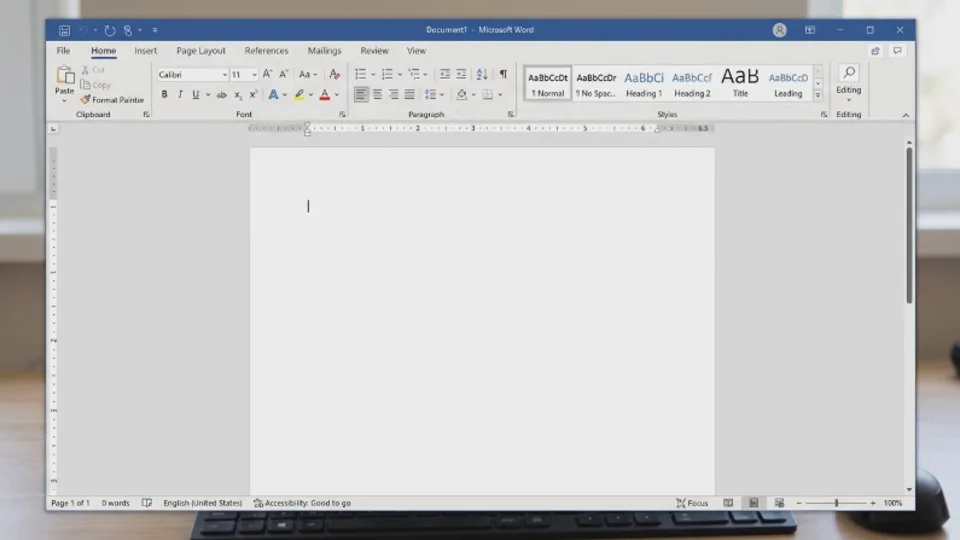
Langkah pertama yang wajib dilakukan adalah menampilkan tanda pemformatan (formatting marks). Fitur ini akan memperlihatkan semua karakter tersembunyi seperti tanda paragraf, spasi, page break, dan section break. Caranya:
-
Buka dokumen Word yang bermasalah.
-
Klik tab Home.
-
Cari ikon Show/Hide ¶ di grup Paragraph (ikon seperti huruf ¶).
-
Klik ikon tersebut. Sekarang semua karakter tersembunyi akan muncul.
Dengan fitur ini aktif, Anda bisa melihat apa sebenarnya yang menyebabkan halaman kosong. Jika halaman kosong berisi banyak tanda ¶, berarti penyebabnya adalah paragraf kosong. Jika ada garis putus-putus bertuliskan "Page Break" atau "Section Break (Next Page)", berarti penyebabnya adalah break manual.
Menghapus Halaman Kosong akibat Paragraf Kosong
Jika halaman kosong disebabkan oleh tumpukan paragraf kosong, solusinya sederhana:
-
Aktifkan Show/Hide ¶.
-
Pergi ke halaman kosong.
-
Blok semua tanda ¶ yang ada di halaman tersebut.
-
Tekan tombol Delete atau Backspace.
Jika paragraf kosong berada di awal dokumen atau sebelum tabel, cara ini hampir selalu berhasil. Untuk mempercepat, Anda bisa menekan Ctrl + End untuk melompat ke akhir dokumen, lalu menghapus paragraf kosong yang mungkin tersisa.
Jika paragraf kosong terlalu banyak dan menghapus satu per satu terasa melelahkan, gunakan fitur Find and Replace:
-
Tekan Ctrl + H untuk membuka kotak Find and Replace.
-
Pada kolom Find what, ketik ^p^p (dua tanda paragraf berturut-turut).
-
Pada kolom Replace with, ketik ^p (satu tanda paragraf).
-
Klik Replace All beberapa kali hingga Word melaporkan tidak ada lagi penggantian.
Cara ini sangat efektif untuk membersihkan banyak paragraf kosong sekaligus.
Menghapus Halaman Kosong akibat Page Break
Jika halaman kosong muncul karena Page Break yang disisipkan secara manual, solusinya:
-
Aktifkan Show/Hide ¶.
-
Temukan garis putus-putus bertuliskan Page Break.
-
Klik tepat di garis tersebut.
-
Tekan Delete.
Halaman kosong akan langsung hilang. Namun, terkadang page break sengaja dibuat untuk memulai bab baru. Jika itu tujuannya, jangan dihapus. Sebagai gantinya, pastikan tidak ada paragraf kosong setelah page break yang membuat halaman ekstra.
Menghapus Halaman Kosong akibat Section Break
Section break sering digunakan untuk mengatur format berbeda dalam satu dokumen, misalnya orientasi halaman atau nomor halaman. Masalahnya, Section Break (Next Page) dapat menciptakan halaman kosong baru. Menghapusnya perlu kehati-hatian karena section break membawa pengaturan format.
Langkahnya:
-
Aktifkan Show/Hide ¶.
-
Temukan Section Break (Next Page) di akhir halaman yang tidak diinginkan.
-
Klik tepat sebelum garis section break.
-
Tekan Delete.
Peringatan: Menghapus section break akan menggabungkan format section berikutnya dengan section sebelumnya. Jika dokumen memiliki header/footer atau orientasi halaman yang berbeda, perubahan bisa terjadi. Untuk dokumen sederhana seperti skripsi atau laporan, risiko ini kecil.
Menghapus Halaman Kosong akibat Objek Tersembunyi
Terkadang halaman kosong muncul karena tabel yang berada di akhir dokumen. Word otomatis menambahkan paragraf setelah tabel; jika tabel pas sampai akhir halaman, paragraf tersebut terdorong ke halaman berikutnya, menciptakan halaman kosong.
Solusinya:
-
Aktifkan Show/Hide ¶.
-
Cari tanda ¶ tepat setelah tabel di halaman kosong.
-
Blok tanda ¶ tersebut.
-
Ubah ukuran font menjadi sangat kecil, misalnya 1 pt, atau sembunyikan.
Cara lain yang lebih rapi:
-
Klik pada tanda ¶ setelah tabel.
-
Tekan Ctrl + D untuk membuka Font dialog.
-
Centang Hidden.
-
Klik OK.
Paragraf tersembunyi ini tidak akan memakan tempat.
Untuk objek tersembunyi seperti gambar atau text box, gunakan Selection Pane:
-
Klik tab Home.
-
Pilih Select > Selection Pane.
-
Cari objek yang tidak sengaja berada di halaman kosong.
-
Klik ikon mata untuk menyembunyikan atau pilih objek dan tekan Delete.
Menghapus Halaman Kosong di Akhir Dokumen
Kasus paling umum adalah halaman kosong di bagian akhir dokumen. Solusi tercepat:
-
Tekan Ctrl + End untuk melompat ke akhir dokumen.
-
Aktifkan Show/Hide ¶.
-
Blok semua tanda ¶ yang ada di halaman kosong.
-
Tekan Delete.
Jika cara ini tidak berhasil karena ada objek tersembunyi, gunakan metode Selection Pane atau periksa apakah ada section break di akhir dokumen.
Menghapus Halaman Kosong di Google Docs
Meski artikel ini fokus pada Microsoft Word, tidak ada salahnya membahas Google Docs karena banyak pengguna yang bekerja dengan keduanya.
-
Buka dokumen di Google Docs.
-
Klik area paling akhir halaman kosong.
-
Tekan Backspace berulang kali sampai kursor pindah ke halaman sebelumnya.
Jika tidak bisa, periksa apakah ada page break tersembunyi:
-
Tekan Ctrl + Shift + 8 untuk menampilkan karakter tersembunyi.
-
Cari tulisan "Page break".
-
Klik tepat di depannya lalu tekan Delete.
Tips Mencegah Halaman Kosong Muncul
Mencegah selalu lebih baik daripada mengobati. Berikut kebiasaan yang bisa diterapkan:
-
Jangan menekan Enter berkali-kali untuk berpindah halaman. Gunakan Ctrl + Enter (page break) sekali saja.
-
Gunakan fitur Styles (Heading 1, Heading 2, dll.) untuk mengatur perpindahan bab, bukan menambahkan page break manual berulang.
-
Periksa dokumen dengan Show/Hide ¶ sebelum menyimpan atau mencetak.
-
Hindari menyalin teks langsung dari internet tanpa membersihkan format. Gunakan Paste Special > Unformatted Text.
-
Gunakan fitur Navigation Pane untuk melihat struktur dokumen dan mendeteksi halaman aneh.
FAQ Menghapus Halaman Kosong di Word
1. Kenapa halaman kosong tidak hilang meski Backspace sudah ditekan?
Kemungkinan ada objek tersembunyi atau section break. Aktifkan Show/Hide ¶ untuk melihatnya.
2. Apakah menghapus section break berbahaya?
Bisa mengubah format header/footer dan orientasi halaman. Untuk dokumen sederhana, umumnya aman.
3. Bagaimana cara menghapus banyak halaman kosong sekaligus?
Gunakan Find and Replace dengan kombinasi ^p^p menjadi ^p untuk membersihkan paragraf kosong massal.
4. Apakah halaman kosong ikut tercetak?
Ya, jika halaman kosong tetap ada di dokumen, printer akan mencetaknya juga. Karena itu pastikan halaman kosong benar-benar hilang sebelum mencetak.
5. Bagaimana cara mengetahui penyebab halaman kosong dengan cepat?
Aktifkan Show/Hide ¶. Dari situ Anda bisa langsung melihat apakah penyebabnya ¶, Page Break, atau Section Break.
6. Apakah Word memiliki fitur otomatis untuk menghapus halaman kosong?
Word tidak punya tombol khusus "hapus halaman kosong", tetapi dengan memahami penyebabnya, menghapus halaman kosong bisa dilakukan dalam hitungan detik.
7. Bisakah halaman kosong muncul karena printer?
Bisa. Beberapa printer menambahkan halaman kosong akibat pengaturan duplex atau margin. Cek pengaturan cetak jika halaman kosong hanya muncul saat dicetak, bukan di layar.
Penutup
Halaman kosong yang sulit dihapus bukanlah kutukan, melainkan masalah teknis yang punya solusi jelas. Kuncinya adalah menampilkan karakter tersembunyi, mengenali penyebabnya—paragraf kosong, page break, section break, atau tabel—lalu menerapkan solusi yang sesuai. Dengan menguasai beberapa trik di atas, Anda tidak akan lagi membuang waktu melawan halaman hantu di Word. Selamat mencoba, dan semoga dokumen Anda selalu rapi dari halaman pertama hingga terakhir.