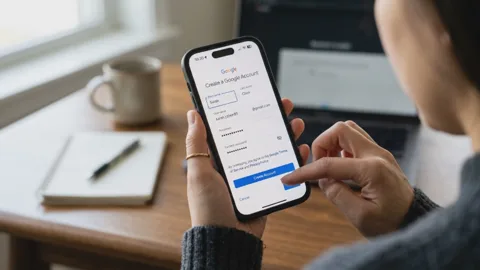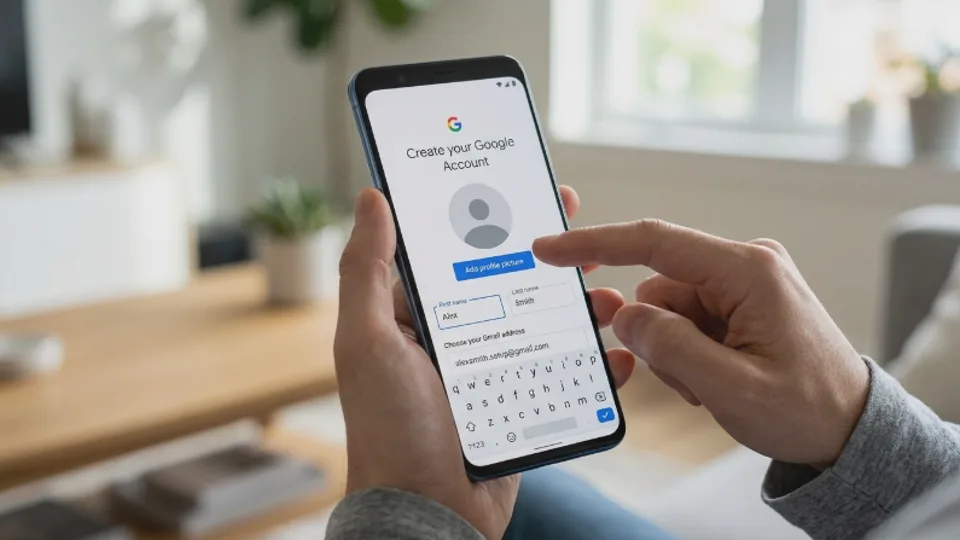
Akun Google adalah gerbang utama ke berbagai layanan penting: Gmail, Google Drive, Google Foto, kontak, kalender, hingga catatan pribadi. Bayangkan jika akun Anda masih tertinggal di ponsel lama yang sudah dijual, hilang, atau dipinjam orang. Risikonya jelas: orang lain bisa membaca email, mengakses foto, membuka dokumen, bahkan memulihkan kata sandi aplikasi lain. Situasi seperti ini menuntut tindakan cepat: hapus akun Google dari HP lain—artinya, keluarkan akun Anda dari perangkat yang tidak Anda kendalikan—tanpa menghapus data akun Google itu sendiri. Yang dimaksud di sini bukan menghapus akun Google secara permanen, melainkan menghentikan akses akun dari perangkat tertentu. Banyak orang salah paham dan takut bahwa langkah ini akan menghapus email atau file mereka. Faktanya, akun tetap utuh; yang dihapus hanyalah sesi login di perangkat lain.
Artikel ini akan memandu Anda langkah demi langkah menghapus akun Google dari perangkat lain secara jarak jauh, tanpa merusak data apa pun. Semua metode resmi dan aman.
"Hapus Akun" vs "Keluar dari Perangkat"
Sebelum melangkah, penting memahami perbedaan dua istilah yang sering membingungkan.
Menghapus akun Google berarti menghapus seluruh akun beserta isinya dari server Google. Ini tindakan permanen: Gmail, Drive, Foto, dan semua data akan hilang selamanya. Bukan ini yang kita bahas.
Menghapus akun dari perangkat atau sign out remotely berarti mengeluarkan sesi login akun dari ponsel, tablet, atau komputer lain. Akun dan seluruh datanya tetap aman di server Google. Anda hanya mencabut akses perangkat tersebut.
Jadi, jika Anda ingin "menghapus akun Google di HP lain tanpa menghapus data", yang benar adalah mengeluarkan akun dari perangkat lain secara jarak jauh. Langkah-langkah berikut akan membantu.
Menggunakan Halaman Keamanan Akun Google
Google menyediakan pengaturan khusus untuk mengelola semua perangkat yang terhubung dengan akun Anda. Dari sini, Anda bisa melihat daftar perangkat aktif dan mengeluarkan akun dari perangkat mana pun, termasuk HP lain.
Langkah-langkah:
-
Buka browser di laptop, komputer, atau ponsel yang Anda pegang.
-
Kunjungi myaccount.google.com.
-
Login menggunakan akun Google yang ingin diamankan.
-
Di panel kiri, pilih menu Keamanan (Security).
-
Gulir ke bagian "Perangkat Anda" (Your devices) dan klik "Kelola semua perangkat" (Manage all devices).
-
Akan muncul daftar semua perangkat yang pernah login dengan akun Anda. Cari perangkat yang ingin Anda keluarkan—bisa dikenali dari nama model, lokasi terakhir, atau waktu login terakhir.
-
Klik perangkat tersebut.
-
Pilih "Keluar" (Sign out) atau "Hapus akses" (Remove access).
-
Konfirmasi tindakan.
Selesai. Akun Anda kini tidak lagi bisa diakses dari HP lain tersebut. Proses ini berlangsung cepat, biasanya kurang dari satu menit.
Catatan penting: Jika pada perangkat lain itu akun Google Anda digunakan sebagai pemilik utama (device owner), kemungkinan besar orang yang memegang HP tersebut masih bisa melihat data yang sudah tersimpan secara lokal, seperti foto yang sudah diunduh atau file yang dibuka terakhir kali. Namun, akses ke Gmail, Drive, dan layanan Google lainnya akan langsung terputus.
Pakai Find My Device untuk Menghapus Seluruh Isi Perangkat
Metode di atas hanya mengeluarkan sesi login. Bagaimana jika Anda ingin memastikan data pribadi di HP lain benar-benar terhapus, misalnya karena HP tersebut hilang atau dicuri? Untuk kasus seperti ini, gunakan Find My Device (Temukan Perangkat Saya).
Langkah-langkah:
-
Buka android.com/find di browser.
-
Login menggunakan akun Google yang sama.
-
Pilih perangkat yang hilang atau berada di tangan orang lain.
-
Pilih opsi "Hapus Perangkat" (Erase device).
-
Google akan menghapus seluruh isi ponsel dari jarak jauh. Ini termasuk semua aplikasi, file, foto, dan akun yang terpasang, termasuk akun Google Anda.
Perbedaan penting: Metode 1 hanya mencabut akses akun; metode 2 menghapus seluruh data di perangkat. Pilih sesuai kebutuhan. Jika Anda hanya ingin keluar dari akun di HP lama yang sudah dijual, metode 1 cukup. Jika HP hilang dan Anda khawatir data disalahgunakan, metode 2 adalah pilihan yang lebih aman.
Mengubah Kata Sandi Akun Google
Jika Anda tidak sempat membuka pengaturan keamanan, ada cara yang lebih sederhana: ubah kata sandi Google Anda. Secara otomatis, semua sesi login di perangkat lain akan berakhir. Perangkat lain akan diminta login ulang, dan tanpa kata sandi baru, mereka tidak akan bisa masuk.
Langkah-langkah:
-
Buka myaccount.google.com.
-
Pilih Keamanan.
-
Pada bagian "Cara Anda login ke Google", klik "Kata sandi".
-
Masukkan kata sandi lama, lalu buat kata sandi baru yang kuat.
-
Simpan perubahan.
Efeknya:
-
Semua perangkat lain akan logout.
-
Anda harus login ulang di perangkat yang Anda gunakan sekarang, menggunakan kata sandi baru.
-
Data akun tetap aman.
Cara ini cepat dan efektif, tetapi perlu diingat untuk memperbarui kata sandi di semua aplikasi pihak ketiga yang terhubung.
Logout dari Sesi Aktif pada Layanan Google
Kadang kita hanya ingin mengeluarkan akses ke layanan tertentu, misalnya Gmail, dari perangkat lain. Google menyediakan opsi "Aktivitas terbaru" pada beberapa layanan.
Untuk Gmail:
-
Buka Gmail di komputer.
-
Gulir ke bagian bawah halaman.
-
Klik "Detail" di kanan bawah, di samping tulisan "Aktivitas terakhir pada akun".
-
Jendela baru akan muncul menampilkan semua sesi aktif.
-
Klik "Keluar dari semua sesi web lainnya" untuk mengakhiri semua sesi Gmail di perangkat lain.
Untuk Google Drive, Photos, dan lainnya, metode ini kurang tersedia. Gunakan metode 1 atau 3 sebagai solusi umum.
Menjaga Keamanan Setelah Mengeluarkan Akun
Setelah Anda berhasil mengeluarkan akun dari perangkat lain, lakukan beberapa langkah pengamanan tambahan:
-
Aktifkan Verifikasi Dua Langkah (2FA). Dengan 2FA, meskipun seseorang mengetahui kata sandi Anda, mereka tetap tidak bisa masuk tanpa kode verifikasi dari ponsel Anda.
-
Periksa aktivitas login secara berkala di halaman Keamanan Google. Jika ada perangkat mencurigakan, segera keluarkan.
-
Jangan simpan kata sandi di perangkat publik.
-
Perbarui kata sandi secara rutin, setidaknya enam bulan sekali.
-
Gunakan kata sandi yang berbeda untuk setiap akun penting.
Tabel Perbandingan Metode
| Metode | Fungsi Utama | Menghapus Data Akun? | Menghapus Data Perangkat? | Kecepatan | Kesulitan |
|---|---|---|---|---|---|
| Kelola Perangkat (Metode 1) | Keluar dari perangkat lain | Tidak | Tidak | Cepat | Mudah |
| Find My Device (Metode 2) | Hapus seluruh isi perangkat | Tidak | Ya | Cepat | Mudah |
| Ubah Kata Sandi (Metode 3) | Logout semua sesi | Tidak | Tidak | Cepat | Sangat mudah |
| Logout Gmail Web (Metode 4) | Keluar dari sesi web Gmail | Tidak | Tidak | Cepat | Mudah |
FAQ Seputar Menghapus Akun Google
1. Apakah data saya hilang jika saya keluarkan akun Google dari HP lain?
Tidak. Data tetap tersimpan di server Google. Anda hanya mencabut akses dari perangkat tersebut.
2. Bagaimana jika HP lain sedang offline?
Metode 1 dan 3 tetap bisa dilakukan dari jarak jauh. Setelah HP terhubung internet, akun akan otomatis keluar.
3. Bisakah saya melakukannya dari ponsel?
Bisa. Gunakan browser ponsel untuk membuka myaccount.google.com atau android.com/find. Langkahnya sama.
4. Apakah mengubah kata sandi membuat akun keluar dari perangkat saya sendiri?
Ya, Anda harus login ulang di semua perangkat, termasuk milik Anda. Ini konsekuensi wajar.
5. Apakah Find My Device bisa menghapus akun tanpa menghapus data perangkat?
Tidak. Fitur Erase Device menghapus seluruh isi perangkat, bukan hanya akun Google.
6. Apa yang harus dilakukan jika HP lain sudah dijual?
Gunakan Metode 1 atau 3 secepat mungkin. Kemudian minta pembeli untuk melakukan reset pabrik.
7. Apakah ada cara untuk memastikan akun sudah keluar dari HP lain?
Di halaman Keamanan Google, periksa daftar "Perangkat Anda". Jika perangkat tidak lagi muncul, berarti akun sudah keluar.
Penutup
Menghapus akun Google dari HP lain tanpa menghapus data sebenarnya mudah dan cepat, asalkan Anda tahu jalurnya. Kuncinya adalah memahami perbedaan antara menghapus akun secara permanen dan mencabut akses perangkat. Dengan menggunakan halaman Keamanan Google, Anda bisa mengeluarkan akun dari perangkat mana pun dalam hitungan menit. Jika ingin lebih aman, ubah kata sandi atau aktifkan Find My Device. Jangan tunda lagi—lindungi data pribadi Anda sekarang juga.