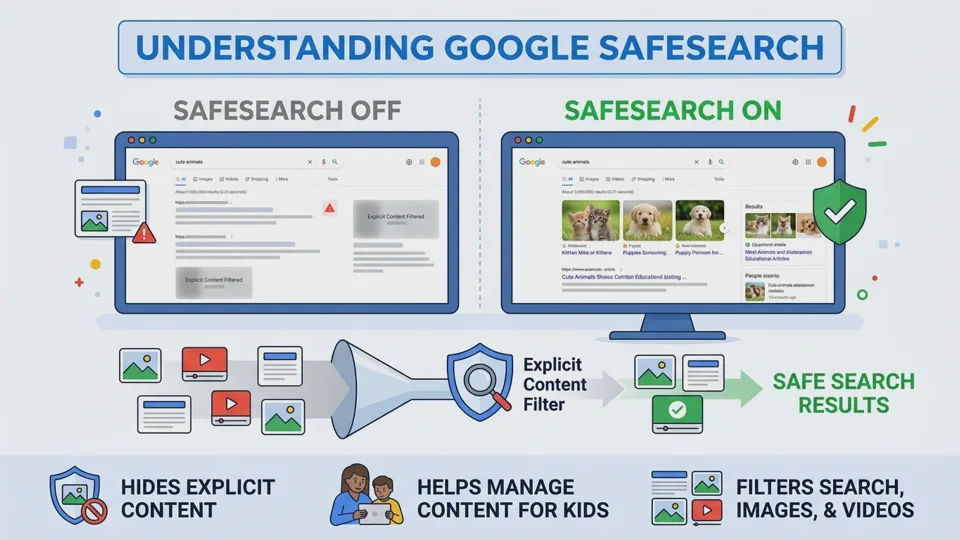
SafeSearch adalah fitur bawaan Google yang dirancang untuk menyaring konten eksplisit — mulai dari materi dewasa hingga kekerasan grafis — dari hasil penelusuran. Fitur ini sangat relevan bagi orang tua yang ingin melindungi anak-anak, institusi pendidikan, maupun pengguna individu yang menginginkan pengalaman browsing yang lebih bersih dan aman.
Cara Mengatur SafeSearch di Google Melalui Komputer
Mengubah SafeSearch di perangkat desktop atau laptop sangat mudah dan hanya membutuhkan beberapa langkah singkat.
- Buka peramban (browser) apa pun, lalu kunjungi www.google.com/safesearch.
- Halaman setelan akan langsung menampilkan tiga opsi: Filter, Buram, dan Nonaktif.
- Pilih salah satu opsi yang sesuai kebutuhanmu. Perubahan akan langsung diterapkan secara otomatis tanpa perlu menekan tombol "Simpan".
Alternatif lain, kamu juga bisa mengakses setelan ini langsung dari halaman hasil penelusuran Google. Klik foto profil atau inisial di pojok kanan atas, lalu pilih Setelan → SafeSearch.
Cara Mengaktifkan SafeSearch di Aplikasi Google (Android & iPhone)
Pengguna ponsel dapat mengatur SafeSearch langsung dari aplikasi Google tanpa perlu membuka browser secara terpisah.
- Buka aplikasi Google di perangkat Android atau iPhone kamu.
- Tap foto profil atau inisial di pojok kanan atas layar.
- Pilih Setelan → SafeSearch.
- Pilih antara Filter, Buram, atau Nonaktif.
Pengaturan yang kamu pilih akan disimpan ke akun Google yang sedang aktif. Artinya, setelan ini berlaku di semua perangkat lain yang login dengan akun yang sama — baik di tablet, komputer, maupun ponsel lain.
Perbedaan Tiga Opsi SafeSearch yang Harus Kamu Pahami
Google menyediakan tiga mode SafeSearch yang masing-masing memiliki tingkat perlindungan berbeda. Memahami perbedaannya membantu kamu memilih opsi yang paling tepat sesuai kebutuhan.
| Opsi | Fungsi | Cocok Untuk |
|---|---|---|
| Filter | Memblokir semua hasil eksplisit: gambar, tautan, dan teks vulgar tidak akan muncul sama sekali | Anak-anak di bawah 18 tahun, lingkungan sekolah, dan perangkat keluarga |
| Buram (Blur) | Memburamkan gambar eksplisit, tetapi tautan dan teks vulgar masih bisa muncul jika relevan dengan kueri penelusuran | Pengguna dewasa yang ingin pengalaman pencarian lebih bersih tanpa memblokir sepenuhnya |
| Nonaktif (Off) | Menampilkan semua hasil penelusuran tanpa filter apa pun, termasuk konten eksplisit | Pengguna dewasa yang membutuhkan akses penuh ke semua hasil pencarian |
Secara default, Google mengaktifkan mode Filter untuk akun anak-anak di bawah 13 tahun (atau batas usia yang berlaku di negara masing-masing) yang dikelola melalui Google Family Link. Untuk pengguna dewasa, mode default-nya adalah Buram.
Cara Mengunci SafeSearch Agar Tidak Bisa Diubah Sembarang Orang
Jika kamu ingin memastikan SafeSearch tetap aktif di perangkat yang dikelola — misalnya komputer keluarga, perangkat sekolah, atau jaringan kantor — Google menyediakan fitur penguncian yang mencegah pengguna lain mengubah setelan ini.
Mengunci SafeSearch untuk Akun Anak via Family Link
Untuk orang tua yang mengelola akun anak melalui Google Family Link, SafeSearch secara otomatis dikunci dalam mode Filter. Anak tidak memiliki opsi untuk menonaktifkan atau mengubah setelan ini. Hingga orang tua yang dapat mengubahnya melalui aplikasi Family Link di perangkat mereka sendiri.
Mengunci SafeSearch untuk Jaringan dan Perangkat via DNS
Administrator jaringan bisa mengunci SafeSearch secara global dengan memetakan domain Google ke forcesafesearch.google.com di server DNS. Setelah dikonfigurasi, setiap perangkat yang terhubung ke jaringan tersebut akan otomatis mengaktifkan SafeSearch mode Filter — tanpa bisa diubah oleh pengguna individu.
Metode ini umum diterapkan di:
- Jaringan Wi-Fi publik — bandara, perpustakaan, kafe, dan rumah sakit
- Infrastruktur sekolah dan kampus — melalui pengelolaan Google Workspace for Education
- Jaringan kantor — untuk menjaga produktivitas dan keamanan digital karyawan
Kenapa SafeSearch Tidak Bisa Diubah? Begini Cara Mengatasinya
Kamu mungkin pernah menemukan ikon Kunci (🔒) di pojok kanan atas halaman setelan SafeSearch. Itu artinya pengaturan SafeSearch kamu sedang dikunci dan dikendalikan oleh pihak lain. Berikut adalah penyebab paling umum beserta solusinya:
| Penyebab | Siapa yang Mengunci | Solusi |
|---|---|---|
| Akun dikelola oleh Family Link | Orang tua / wali | Minta orang tua mengubah setelan melalui aplikasi Family Link di perangkat mereka |
| Akun Google Workspace for Education | Administrator sekolah | Hubungi administrator IT sekolah untuk menyesuaikan kebijakan pemfilteran |
| Jaringan Wi-Fi atau kantor | Admin jaringan / IT | Hubungi tim IT untuk meminta penyesuaian — atau gunakan jaringan seluler pribadi |
| VPN aktif | Penyedia VPN / administrator perusahaan | Nonaktifkan VPN sementara, atau hubungi admin VPN untuk menyesuaikan konfigurasi DNS |
Penting: SafeSearch hanya berlaku untuk hasil penelusuran di Google. Fitur ini tidak mempengaruhi konten yang kamu akses melalui mesin telusur lain seperti Bing, DuckDuckGo, atau saat membuka situs secara langsung.
Tips Tambahan agar Penelusuran Google Lebih Aman untuk Anak
Mengaktifkan SafeSearch adalah langkah pertama yang baik, tetapi ada beberapa strategi tambahan yang bisa kamu terapkan untuk perlindungan yang lebih menyeluruh:
- Aktifkan Google SafeSearch di setiap peramban secara terpisah. Jika kamu tidak login ke akun Google, setelan SafeSearch hanya berlaku di satu browser itu saja. Pastikan kamu mengaturnya di Chrome, Firefox, Safari, dan browser lain yang digunakan anak.
- Gunakan kontrol orang tua di sistem operasi. Fitur bawaan seperti Family Link (Android), Screen Time (iOS), dan Microsoft Family Safety (Windows) memungkinkan kamu membatasi akses aplikasi, situs web, dan konten di tingkat perangkat — bukan hanya di Google.
- Aktifkan SafeSearch di mesin telusur lain. Bing, Yahoo, dan beberapa mesin telusur alternatif juga memiliki fitur pemfilteran serupa. Jika anak menggunakan mesin telusur selain Google, pastikan fitur serupa diaktifkan di sana juga.
- Bersihkan cookie secara berkala. Jika kamu tidak login ke akun Google, menghapus cookie browser bisa mereset pengaturan SafeSearch. Login ke akun Google adalah cara paling pasti agar setelan tetap tersimpan lintas sesi.
- Laporkan konten vulgar yang lolos dari filter. Google menyediakan halaman pelaporan di google.com/webmasters/tools/safesearch. Jika kamu menemukan konten tidak pantas yang tetap muncul saat SafeSearch aktif, laporkan agar tim Google dapat meninjau dan memperbaiki pemfilterannya.
Simulasi Kasus: SafeSearch Tidak Berfungsi di Perangkat Anak Meski Sudah Diaktifkan
Berikut adalah skenario umum yang sering dihadapi oleh orang tua di Indonesia dan langkah mitigasinya:
Kasus: Ibu Rina sudah mengaktifkan SafeSearch di Google Chrome pada laptop keluarga. Namun, anaknya yang berusia 10 tahun ternyata bisa membuka Firefox dan mengakses konten yang tidak pantas tanpa filter.
Penyebab: SafeSearch yang diatur melalui google.com/safesearch hanya berlaku di browser tempat pengaturan dilakukan. Jika tidak login ke akun Google, setelan tersebut tidak tersinkronisasi ke browser lain. Firefox tidak memiliki setelan SafeSearch — ia menggunakan mesin pencari default-nya sendiri.
Solusi langkah demi langkah:
- Login ke akun Google di semua browser yang digunakan anak, lalu aktifkan SafeSearch di masing-masing browser.
- Atur Google sebagai mesin pencari default di semua browser, termasuk Firefox dan Edge.
- Aktifkan kontrol orang tua di tingkat sistem operasi — misalnya melalui Family Link untuk membatasi aplikasi yang bisa diinstal dan situs yang bisa diakses.
- Blokir akses ke mesin telusur alternatif menggunakan fitur kontrol orang tua atau router DNS seperti OpenDNS FamilyShield yang memblokir konten eksplisit di tingkat jaringan.
- Aktifkan mode incognito (penjelajahan pribadi) di browser anak untuk memastikan mereka tidak bisa mengakses SafeSearch versi tanpa login.
Cara Memeriksa dan Mengelola Siapa yang Mengontrol SafeSearch Kamu
Google menyediakan halaman khusus yang menunjukkan secara transparan siapa yang mengelola setelan SafeSearch kamu. Cukup kunjungi www.google.com/safesearch — di bagian atas halaman akan tertulis informasi tentang apakah setelan dikelola oleh akun pribadi, administrator, atau jaringan. Jika kamu melihat ikon kunci, klik tautan yang tersedia untuk mengetahui lebih lanjut alasan penguncian dan siapa yang bertanggung jawab.
Rangkuman Penting Seputar Pengaturan SafeSearch di Google
SafeSearch adalah alat pertahanan pertama yang efektif dan gratis untuk menjaga keamanan digital, terutama bagi keluarga dengan anak-anak. Dengan tiga opsi yang tersedia — Filter, Buram, dan Nonaktif — kamu bisa menyesuaikan tingkat pemfilteran sesuai kebutuhan. Pastikan untuk login ke akun Google agar setelan tetap tersimpan di semua perangkat, dan pertimbangkan penggunaan Family Link atau kontrol orang tua di tingkat sistem operasi untuk perlindungan yang lebih komprehensif. Ingat bahwa SafeSearch hanya bekerja di Google, jadi pastikan kamu juga mengaktifkan fitur serupa di mesin telusur dan platform lain yang digunakan oleh anggota keluarga.
Pertanyaan yang Sering Diajukan Seputar SafeSearch di Google
Berikut adalah beberapa pertanyaan paling umum yang berkaitan dengan pengaturan SafeSearch beserta jawabannya.
Apakah SafeSearch bisa melindungi anak dari semua konten berbahaya di internet?
Tidak sepenuhnya. SafeSearch efektif memfilter konten eksplisit dari hasil penelusuran Google, tetapi tidak melindungi dari konten yang diakses langsung melalui tautan, media sosial, atau aplikasi pihak ketiga. Kombinasikan dengan kontrol orang tua di tingkat perangkat dan jaringan untuk perlindungan yang lebih menyeluruh.
Apakah pengaturan SafeSearch akan tetap aktif jika saya menghapus cookie browser?
Jika kamu tidak login ke akun Google, menghapus cookie akan mereset pengaturan SafeSearch ke default. Untuk memastikan setelan tetap tersimpan, selalu login ke akun Google kamu sebelum mengatur SafeSearch.
Apakah admin jaringan bisa melihat apa yang saya cari saat SafeSearch dikunci?
Admin jaringan dapat melihat bahwa kamu menggunakan jaringan tersebut, tetapi detail kueri penelusuran pribadi umumnya tidak diakses oleh admin jaringan biasa. Namun, di lingkungan korporat atau sekolah dengan kebijakan keamanan ketat, aktivitas penelusuran mungkin dapat dipantau oleh tim IT yang berwenang sesuai kebijakan organisasi.
Apakah SafeSearch juga aktif di Google Image dan YouTube?
SafeSearch berlaku di hasil penelusuran Google, termasuk Google Pen Gambar (Google Images). Untuk YouTube, Google memiliki sistem pemfilteran terpisah yang mengandalkan fitur Mode Terbatas (Restricted Mode) — perlu diaktifkan secara manual di setelan akun YouTube masing-masing.
Bagaimana cara menonaktifkan SafeSearch jika saya merasa terlalu ketat?
Kunjungi www.google.com/safesearch lalu pilih opsi Nonaktif. Jika opsi tersebut tidak tersedia atau dikunci, berarti setelan SafeSearch sedang dikelola oleh pihak lain — seperti orang tua, administrator sekolah, atau admin jaringan. Hubungi pihak yang bersangkutan untuk meminta perubahan.