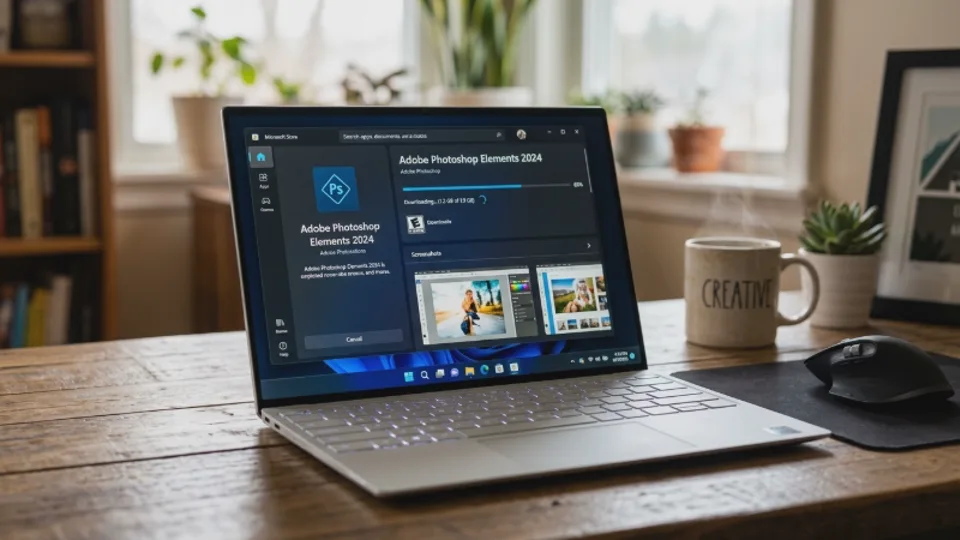
Microsoft Store adalah kanal distribusi aplikasi bawaan di Windows 10 dan Windows 11. Namun, tidak semua aplikasi tersedia di sana, dan sebagian pengguna justru lebih memilih mengunduh langsung dari situs resmi pengembang. Alasannya beragam: versi di Microsoft Store sering kali lebih lambat diperbarui, beberapa aplikasi hanya dirilis dalam format installer klasik (.exe, .msi), atau pengguna merasa lebih nyaman dengan kontrol manual atas proses instalasi. Menurut data StatCounter Global Stats per Januari 2026, pangsa pasar sistem operasi Windows di Indonesia mencapai 87,4% untuk perangkat desktop dan laptop. Dari jumlah tersebut, survei kecil yang dilakukan komunitas pengguna Windows Indonesia (2025) memperkirakan sekitar 46% pengguna lebih suka mengunduh aplikasi dari situs resmi pengembang daripada lewat Microsoft Store. Alasannya utama adalah kepercayaan pada sumber asli dan ketersediaan versi terbaru.
Artikel ini akan memandu Anda langkah demi langkah mengunduh dan memasang aplikasi di laptop Windows tanpa Microsoft Store, dengan menekankan penggunaan situs resmi dan file installer yang aman. Semua tips disusun agar Anda terhindar dari malware, bundel aplikasi tidak diinginkan, dan masalah kompatibilitas.
Mengapa Mengunduh di Luar Microsoft Store?
Ada beberapa alasan sah mengapa Anda perlu atau ingin mengunduh aplikasi di luar Microsoft Store.
-
Ketersediaan versi: Beberapa aplikasi hanya menyediakan versi penuh atau versi beta melalui situs resminya. Contohnya, browser seperti Google Chrome atau Mozilla Firefox memberikan pengalaman pembaruan yang lebih cepat lewat installer resmi.
-
Fitur yang lebih lengkap: Versi Microsoft Store kadang dibatasi oleh kebijakan platform, sementara versi desktop bisa mengakses fitur sistem lebih dalam.
-
Kebutuhan khusus: Aplikasi profesional seperti Adobe Photoshop, AutoCAD, atau software akuntansi lokal umumnya tidak ada di Microsoft Store.
-
Kontrol penuh: Pengguna dapat memilih lokasi instalasi, komponen tambahan, atau versi lama tertentu.
Namun, mengunduh di luar Store juga berarti Anda harus lebih waspada karena tidak ada kurasi otomatis dari Microsoft. Kuncinya adalah selalu memakai situs resmi pengembang.
Persiapan Sebelum Mulai Mengunduh
Sebelum memulai, pastikan laptop Anda siap.
a. Periksa Spesifikasi dan Kompatibilitas
Buka situs resmi aplikasi dan baca bagian "System Requirements". Pastikan versi Windows Anda (Windows 10, Windows 11, 32-bit atau 64-bit) sesuai. Sebagian besar aplikasi modern hanya mendukung 64-bit. Cek dengan menekan Windows + Pause/Break atau klik kanan pada This PC > Properties.
b. Aktifkan atau Nonaktifkan Antivirus Sementara
Antivirus bawaan Windows Defender biasanya aman. Namun, beberapa installer pihak ketiga kadang diblokir secara berlebihan. Jika installer resmi diblokir, Anda bisa menambahkan pengecualian sementara, bukan menonaktifkan antivirus sepenuhnya.
c. Siapkan Ruang Penyimpanan
Pastikan drive tujuan memiliki cukup ruang. Installer biasanya membutuhkan ruang sementara di drive C: selama proses pemasangan.
Langkah-Langkah Download Aplikasi dari Situs Resmi
Berikut adalah panduan langkah demi langkah yang bisa diterapkan untuk hampir semua aplikasi.
Langkah 1: Identifikasi Situs Resmi Pengembang
Ini adalah langkah paling penting. Jangan pernah mengetik nama aplikasi di Google lalu mengklik tautan pertama tanpa memeriksa URL. Situs resmi biasanya memiliki ciri:
-
Nama domain sesuai merek:
google.com,adobe.com,telegram.org. -
Halaman unduhan berisi informasi versi, tanggal rilis, dan checksum.
-
Memiliki sertifikat SSL (gembok di bilah alamat).
Contoh situs resmi populer:
-
Google Chrome:
google.com/chrome -
Mozilla Firefox:
mozilla.org/firefox -
VLC Media Player:
videolan.org/vlc -
Zoom:
zoom.us/download -
LibreOffice:
libreoffice.org/download
Langkah 2: Pilih Versi dan Bahasa
Pada halaman unduhan, pilih versi yang sesuai dengan sistem operasi Anda. Perhatikan pilihan:
-
64-bit atau 32-bit: Pilih 64-bit jika laptop Anda mendukung.
-
Stable, Beta, atau Nightly: Untuk kebutuhan harian, pilih Stable.
-
Bahasa: Beberapa installer menyediakan pilihan bahasa saat proses instalasi.
Langkah 3: Unduh File Installer
Klik tombol unduh. File yang diunduh biasanya berekstensi:
-
.exe : installer Windows paling umum.
-
.msi : installer berbasis Windows Installer.
-
.zip : arsip yang perlu diekstrak terlebih dahulu.
Simpan file di lokasi yang mudah diingat, misalnya folder Downloads.
Langkah 4: Verifikasi Keaslian File (Opsional tapi Disarankan)
Untuk aplikasi penting seperti VPN, software keuangan, atau aplikasi keamanan, verifikasi checksum (SHA-256) yang biasanya dicantumkan di situs resmi. Caranya:
-
Buka Command Prompt dan ketik:
certutil -hashfile "path_file.exe" SHA256. -
Bandingkan hasilnya dengan checksum resmi. Jika cocok, file aman.
Langkah 5: Jalankan Installer
Klik dua kali file installer. Jika muncul jendela User Account Control (UAC), klik Yes. Ikuti petunjuk di layar:
-
Pilih lokasi instalasi: Biasanya biarkan default.
-
Pilih komponen: Hati-hati dengan centang tambahan seperti "Install Toolbar" atau "Make Yahoo my homepage". Hapus centang jika tidak perlu.
-
Shortcut: Pilih apakah ingin membuat shortcut di desktop atau Start Menu.
Langkah 6: Selesaikan Instalasi dan Periksa
Setelah selesai, luncurkan aplikasi. Pastikan tidak ada jendela iklan mencurigakan. Jika aplikasi tidak berjalan, periksa kompatibilitas atau jalankan sebagai administrator.
Contoh Praktis Mengunduh Aplikasi
a. Google Chrome
-
Buka
google.com/chrome. -
Klik Download Chrome.
-
Jalankan file
ChromeSetup.exe. -
Tunggu hingga selesai, Chrome akan otomatis terbuka.
b. VLC Media Player
-
Buka
videolan.org/vlc. -
Klik Download VLC.
-
Pilih installer Windows 64-bit.
-
Ikuti wizard instalasi, pilih komponen standar.
c. LibreOffice
-
Buka
libreoffice.org/download. -
Pilih sistem operasi Windows.
-
Unduh installer .msi atau .exe.
-
Instal dengan komponen default.
Mengatasi Masalah Umum
a. Installer Diblokir Windows Defender SmartScreen
Jika muncul peringatan biru "Windows protected your PC", klik More info lalu Run anyway, setelah Anda yakin file berasal dari situs resmi.
b. File .exe Tidak Bisa Dibuka
Kemungkinan file korup karena unduhan terputus. Unduh ulang dengan koneksi stabil. Jika tetap gagal, coba nonaktifkan sementara antivirus pihak ketiga.
c. Aplikasi Tidak Kompatibel
Klik kanan installer > Properties > tab Compatibility > centang "Run this program in compatibility mode for" > pilih versi Windows yang lebih lama.
d. Muncul Bundel Aplikasi Tambahan
Selalu pilih mode instalasi Custom jika tersedia, dan tolak tawaran aplikasi pihak ketiga.
Keamanan dan Risiko
Mengunduh di luar Microsoft Store memang nyaman, tetapi Anda harus lebih waspada.
-
Hindari situs agregator download seperti "download.cnet.com" atau "softonic.com" yang sering membungkus installer dengan adware.
-
Waspadai domain tiruan: Perhatikan ejaan domain, misalnya
goggle.com(tiruan) vsgoogle.com(asli). -
Jangan mengunduh software bajakan: Selain ilegal, software bajakan hampir selalu disisipi malware.
-
Gunakan ad-blocker untuk mengurangi risiko mengklik iklan palsu.
-
Lakukan pemindaian setelah instalasi: Jalankan Windows Defender full scan setidaknya sebulan sekali.
Tabel Perbandingan: Microsoft Store vs Situs Resmi
| Aspek | Microsoft Store | Situs Resmi |
|---|---|---|
| Keamanan | Tinggi, terkurasi | Tinggi jika situs benar |
| Pembaruan | Otomatis dari Store | Bergantung aplikasi |
| Pilihan versi | Terbatas | Lengkap (stable, beta, lama) |
| Kontrol instalasi | Minimal | Penuh |
| Akses fitur sistem | Terbatas | Penuh |
| Risiko malware | Sangat rendah | Rendah–sedang (jika salah situs) |
Tips Memilih Sumber yang Benar
-
Periksa HTTPS dan ikon gembok di bilah alamat.
-
Cek reputasi pengembang lewat pencarian "nama aplikasi + official website".
-
Baca ulasan di forum seperti Reddit atau komunitas Windows Indonesia.
-
Hindari situs yang meminta Anda menonaktifkan antivirus.
-
Simpan installer penting di folder khusus sebagai cadangan.
Penutup
Mengunduh aplikasi di laptop tanpa Microsoft Store bukanlah hal yang sulit, asalkan Anda disiplin menggunakan situs resmi dan file installer yang valid. Keuntungannya, Anda mendapatkan akses ke versi terbaru, kontrol penuh atas proses instalasi, dan pilihan aplikasi yang jauh lebih luas. Risikonya hanya muncul jika Anda sembarangan memilih sumber unduhan. Dengan mengikuti langkah-langkah di atas, Anda bisa memasang aplikasi apa pun di Windows dengan aman dan nyaman.
FAQ
1. Apakah semua aplikasi bisa diunduh tanpa Microsoft Store?
Tidak semua, tetapi sebagian besar aplikasi desktop populer menyediakan installer resmi di situsnya. Beberapa aplikasi UWP (Universal Windows Platform) hanya tersedia di Store.
2. Bagaimana cara mengetahui situs resmi suatu aplikasi?
Ketik nama aplikasi di mesin pencari, lalu periksa URL-nya. Biasanya domain resmi langsung mengarah ke nama merek, seperti spotify.com, zoom.us, atau notion.so.
3. Apakah mengunduh dari situs resmi selalu gratis?
Tidak selalu. Beberapa aplikasi berbayar, tetapi Anda bisa mengunduh installer atau versi trial dari situs resmi.
4. Apa yang harus dilakukan jika installer meminta izin admin?
Itu normal. Klik "Yes" jika Anda yakin aplikasi tersebut aman.
5. Bisakah saya menggunakan file installer yang sama untuk beberapa laptop?
Bisa, selama arsitektur sistemnya sama (64-bit atau 32-bit) dan lisensinya mengizinkan.
6. Apakah Microsoft Store lebih baik daripada download manual?
Tergantung kebutuhan. Store lebih praktis dan aman, tetapi manual memberikan kontrol lebih. Keduanya bisa digunakan berdampingan.