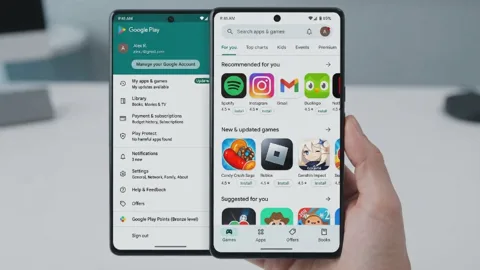
Membuat formulir survei, kuesioner, maupun pendaftaran online lewat Google Form bisa kamu lakukan sepenuhnya melalui browser di hp Android maupun iPhone. Google sengaja tidak merilis aplikasi resmi Google Form di Play Store maupun App Store, sehingga seluruh proses pembuatan, pengeditan, dan pemantauan data berjalan langsung lewat antarmuka web seluler secara gratis.
Rangkuman:
-
Akses Resmi: Buka tautan forms.google.com di aplikasi browser (Google Chrome untuk Android atau Safari untuk iPhone) lalu masuk (login) menggunakan akun Google kamu.
-
Kustomisasi Soal: Tekan tombol + (tambah) untuk menyusun tipe pertanyaan mulai dari Pilihan Ganda (Multiple Choice), Jawaban Singkat, hingga File Upload.
-
Pengaturan & Distribusi: Masuk ke tab Setelan (Settings) untuk membatasi 1 jawaban per akun, lalu klik ikon Kirim (ikon pesawat kertas/rantai tautan) untuk memperpendek link URL sebelum dibagikan ke WhatsApp atau media sosial.
1. Cara Buat Google Form dari HP Android dan iPhone Lewat Browser
Proses pembuatan formulir di Android maupun iPhone memiliki langkah yang identik karena keduanya menggunakan antarmuka web seluler Google Forms.
-
Buka aplikasi browser di smartphone kamu (Google Chrome di Android atau Safari di iPhone).
-
Kunjungi situs forms.google.com dan pastikan kamu sudah masuk (login) ke akun Google.
-
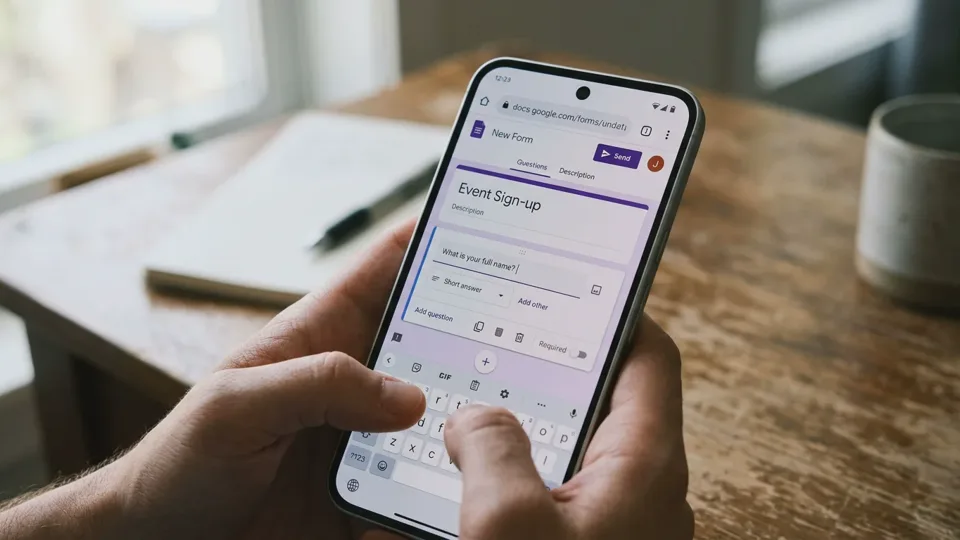
Ketuk pada bagian Formulir Tanpa Judul (Untitled Form) untuk menuliskan judul formulir kamu.
-
Isi kolom Deskripsi Formulir di bawahnya untuk memberikan petunjuk pengisian bagi responden.
-
Ketuk kolom pertanyaan pertama yang tersedia, lalu tuliskan pertanyaan yang ingin diajukan.
-
Ketuk menu dropdown di sebelah kanan teks pertanyaan untuk memilih jenis jawaban (misalnya: Jawaban Singkat, Paragraf, atau Pilihan Ganda).
-
Aktifkan tombol geser (toggle) Wajib diisi (Required) di bagian bawah jika pertanyaan tersebut tidak boleh dilewati.
-
Ketuk ikon + (tambah) di bilah menu melayang bagian bawah layar untuk menambahkan kolom pertanyaan berikutnya.
2. Mengatur Jenis Pertanyaan dan Validasi Input di Smartphone
Berdasarkan pengujian kami pada layar hp yang lebih ringkas, memilih tipe pertanyaan yang tepat sangat menentukan kenyamanan responden saat mengisi formulir.
-
Pilihan Ganda (Multiple Choice): Cocok untuk pertanyaan dengan satu jawaban pasti. Masukkan opsi jawaban pada baris "Opsi 1", "Opsi 2", dan seterusnya.
-
Kotak Centang (Checkboxes): Gunakan opsi ini jika responden diizinkan memilih lebih dari satu jawaban.
-
Upload File: Berguna untuk mengumpulkan dokumen PDF atau foto. Perlu dicatat, fitur ini mewajibkan responden untuk login ke akun Google mereka dan file yang diunggah akan langsung memakan kuota penyimpanan Google Drive milikmu.
-
Validasi Respon: Ketuk ikon titik tiga di sudut kanan bawah kartu pertanyaan, pilih Validasi Respon, lalu tentukan format yang diwajibkan (misalnya: jawaban harus berupa angka, format email, atau batas minimal karakter teks).
3. Konfigurasi Pengaturan Formulir dan Opsi Kuis
Sebelum membagikan formulir, pastikan setelan privasi dan batas pengisian sudah disesuaikan agar data yang masuk rapi.
-
Geser bilah menu atas dari tab Pertanyaan ke tab Setelan (Settings).
-
Buka menu Tanggapan (Responses).
-
Aktifkan opsi Kumpulkan alamat email jika kamu ingin merekam data email responden secara otomatis.
-
Aktifkan Batasi ke 1 tanggapan agar responden tidak bisa mengisi formulir berulang kali (fitur ini mewajibkan responden login ke akun Google).
-
Jika formulir ditujukan untuk ujian online atau evaluasi belajar, aktifkan toggle Jadikan ini kuis di bagian paling atas untuk menyematkan kunci jawaban dan bobot poin otomatis.
4. Cara Membagikan Link Google Form Lewat HP
Setelah formulir selesai disusun, kamu bisa menyalin link pendek untuk disebarkan ke grup percakapan atau media sosial.
-
Ketuk ikon Kirim (ikon pesawat kertas atau tanda kirim di bilah atas layar).
-
Pilih tab Tautan (ikon rantai di bagian tengah).
-
Beri tanda centang pada kotak Perpendek URL (Shorten URL) agar tautan menjadi ringkas.
-
Ketuk tombol Salin (Copy).
-
Tempel (paste) tautan tersebut ke WhatsApp, Telegram, bio Instagram, atau media sosial lainnya.
5. Cara Melihat dan Mengunduh Rekap Tanggapan di HP
Kamu tidak perlu membuka laptop untuk melihat hasil survei yang sudah masuk ke Google Form.
-
Buka kembali halaman formulir kamu di browser hp, lalu ketuk tab Tanggapan (Responses).
-
Lihat data grafik rangkuman, rincian per pertanyaan, atau jawaban per individu di layar.
-
Untuk mengekspor data ke format tabel, ketuk ikon hijau Google Spreadsheet (Link to Sheets) di bagian atas daftar tanggapan.
-
Pilih Buat spreadsheet baru, lalu ketuk Buat. Data jawaban akan otomatis tersinkronisasi secara real-time ke aplikasi Google Sheets di hp kamu.
Tips Tambahan: Agar kamu tidak perlu mengetik alamat web berulang kali saat ingin membuat formulir baru, buka forms.google.com di Chrome, ketuk ikon titik tiga di sudut kanan atas, lalu pilih Tambahkan ke Layar Utama (Add to Home screen). Di iPhone (Safari), ketuk ikon Share di bilah bawah lalu pilih Add to Home Screen. Langkah ini akan membuat pintasan instan berwujud ikon aplikasi di layar smartphone kamu.