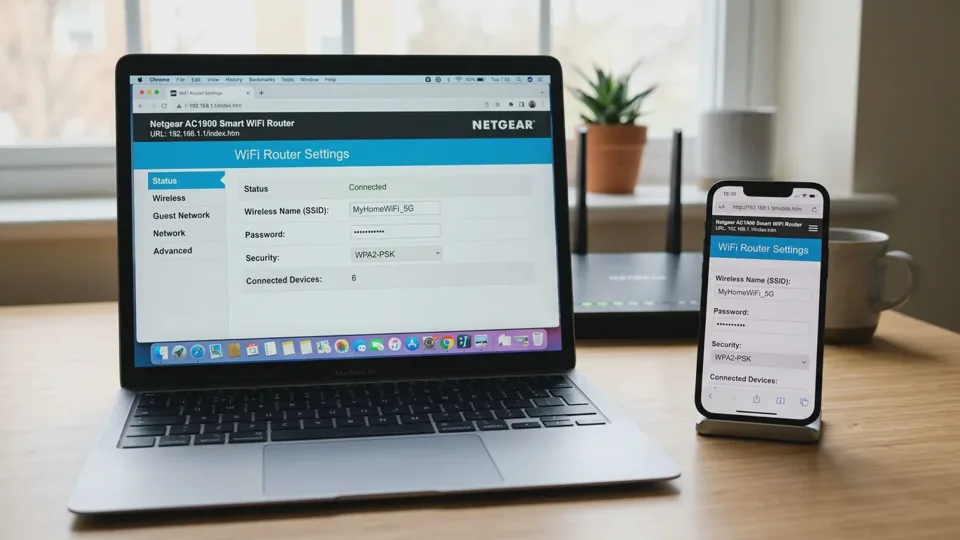
192.168.1.1 adalah alamat IP default yang paling banyak digunakan oleh router rumahan di seluruh dunia. Melalui alamat ini, kamu bisa membuka halaman admin router untuk mengganti password WiFi, mengubah nama jaringan (SSID), memperbarui firmware, hingga mengatur keamanan jaringan. Artikel ini akan memandu kamu langkah demi langkah cara masuk ke halaman setting router dari HP maupun laptop.
Ringkasan Cepat: Untuk mengakses halaman admin router, hubungkan perangkat ke jaringan WiFi router, buka browser, ketik http://192.168.1.1 di address bar, lalu masukkan username dan password default (biasanya admin/admin). Pastikan kamu mengetik IP di kolom alamat browser, bukan di kolom pencarian Google. Jika 192.168.1.1 tidak bisa diakses, coba alternatif seperti 192.168.0.1 atau 192.168.1.254.
Cara Masuk Halaman Setting Router Lewat HP (Android & iPhone)
Mengakses halaman admin router lewat HP adalah cara paling praktis karena kamu tidak memerlukan perangkat tambahan. Pastikan HP kamu sudah terhubung ke jaringan WiFi router yang ingin diatur.
Langkah-langkah Login Router dari Browser HP
- Hubungkan HP ke jaringan WiFi router. Buka menu Pengaturan WiFi di HP, pilih nama jaringan (SSID) dari router kamu, dan masukkan kata sandi WiFi. Koneksi internet tidak wajib aktif — yang penting HP sudah tersambung ke jaringan lokal router.
- Buka browser di HP. Gunakan Google Chrome, Firefox, Samsung Internet, atau Safari (untuk iPhone). Ketikkan alamat berikut di address bar (kolom URL bagian atas): http://192.168.1.1
- Tekan Enter atau Go. Halaman login admin router akan muncul meminta username dan password.
- Masukkan kredensial login. Isi kolom username dan password sesuai data default router kamu (lihat tabel di bawah). Klik tombol Login atau Masuk.
- Kamu berhasil masuk ke dasbor admin router. Dari sini bisa mengatur WiFi, keamanan, firmware, dan pengaturan jaringan lainnya.
Penting: Jangan ketik 192.168.1.1 di kolom pencarian Google atau kolom search browser. Alamat IP harus dimasukkan langsung di address bar. Jika browser otomatis menambahkan huruf "s" menjadi https://192.168.1.1, hapus huruf "s" tersebut karena sebagian besar router hanya mendukung koneksi HTTP biasa.
Cara Masuk Halaman Setting Router Lewat Laptop (Windows & Mac)
Akses lewat laptop memberikan tampilan yang lebih luas dan memudahkan pengaturan lanjutan seperti port forwarding, DHCP reservation, dan konfigurasi firmware.
Langkah-langkah Login Router dari Laptop
- Hubungkan laptop ke jaringan router. Gunakan salah satu dari dua cara: sambungkan kabel Ethernet ke port LAN router, atau hubungkan laptop ke jaringan WiFi router.
- Buka browser. Google Chrome, Mozilla Firefox, Microsoft Edge, atau Safari semuanya kompatibel dengan panel admin router.
- Ketik http://192.168.1.1 di address bar, lalu tekan Enter.
- Masukkan username dan password pada halaman login yang muncul.
- Klik Login. Kamu akan dibawa ke panel administrasi router untuk mulai melakukan pengaturan.
Cara Menemukan IP Router Jika 192.168.1.1 Tidak Berfungsi
Tidak semua router menggunakan 192.168.1.1 sebagai alamat default. Beberapa merek seperti Huawei dan ZTE sering menggunakan 192.168.0.1, sementara router ISP tertentu bisa menggunakan 192.168.1.254 atau 192.168.18.1.
| Sistem Operasi | Cara Cek IP Router (Default Gateway) |
|---|---|
| Windows 10/11 | Buka Command Prompt, ketik ipconfig, cari baris Default Gateway |
| macOS | Buka System Preferences → Network → Advanced → TCP/IP, lihat Router |
| Android | Buka Pengaturan WiFi → ketuk jaringan yang terhubung → lihat Gateway |
| iPhone (iOS) | Buka Pengaturan → Wi-Fi → ketuk ikon (i) di jaringan aktif → lihat Router |
Username dan Password Default Router Berdasarkan Merek
Setiap merek router memiliki kredensial login default yang berbeda. Informasi ini biasanya tertera pada stiker di bagian bawah atau belakang perangkat router.
| Merek Router | Username Default | Password Default | Alamat IP Default |
|---|---|---|---|
| TP-Link | admin | admin | 192.168.0.1 / tplinkwifi.net |
| ASUS | admin | admin | 192.168.1.1 / router.asus.com |
| D-Link | admin | (kosong/default tidak ada) | 192.168.0.1 |
| Netgear | admin | password | 192.168.1.1 / routerlogin.net |
| Linksys | admin | admin | 192.168.1.1 |
| Huawei | admin | admin | 192.168.1.1 / 192.168.0.1 |
| ZTE (IndiHome) | user | user atau ZTE | 192.168.1.1 / 192.168.0.1 |
| Tenda | admin | admin | 192.168.0.1 / tenda.cn |
| Fiberhome (IndiHome) | admin | admin1234 | 192.168.1.1 |
Catatan penting: Jika kamu sudah pernah mengubah username atau password admin router, maka kredensial default di atas tidak akan berlaku lagi. Gunakan data login terbaru yang pernah kamu simpan.
Pengaturan yang Bisa Dilakukan Setelah Login ke Halaman Admin Router
Setelah berhasil masuk ke panel admin, berbagai pengaturan jaringan bisa kamu akses dan ubah sesuai kebutuhan.
- Mengganti Nama WiFi (SSID): Ubah nama jaringan WiFi agar lebih personal dan mudah dikenali. Hindari menggunakan nama yang mengandung data pribadi seperti nama lengkap atau alamat rumah.
- Mengganti Password WiFi: Atur ulang kata sandi jaringan nirkabel dengan kombinasi yang kuat — minimal 12 karakter dengan campuran huruf besar, huruf kecil, angka, dan simbol.
- Mengganti Password Admin Router:
- Mengatur Keamanan WiFi: Pilih protokol enkripsi WPA3 atau minimal WPA2-PSK. Hindari WEP karena sudah rentan diretas.
- Mengatur Firewall dan ACL: Aktifkan firewall bawaan router untuk memblokir lalu lintas jaringan yang mencurigakan dari luar.
- Port Forwarding: Konfigurasi port forwarding untuk kebutuhan gaming, remote desktop, atau akses kamera CCTV dari jaringan eksternal.
- Parental Control: Batasi akses internet untuk perangkat tertentu pada jam-jam tertentu, cocok untuk mengatur screen time anak.
- Update Firmware: Periksa dan pasang pembaruan firmware router untuk mendapatkan patch keamanan terbaru dan fitur baru dari pabrikan.
- DHCP Reservation: Tetapkan alamat IP statis untuk perangkat tertentu seperti printer jaringan atau NAS agar tidak berubah-ubah.
Troubleshooting: Router Tidak Bisa Diakses via 192.168.1.1
Ada beberapa masalah umum yang sering dihadapi pengguna saat mencoba mengakses halaman admin router. Berikut panduan penyelesaiannya berdasarkan kasus yang paling sering terjadi di lapangan.
Kasus 1: Halaman Login Tidak Muncul Sama Sekali
Ini adalah kendala paling umum. Penyebab utamanya adalah perangkat kamu belum terhubung ke jaringan router. Banyak pengguna lupa bahwa akses ke halaman admin hanya bisa dilakukan dari dalam jaringan lokal yang sama dengan router.
Solusi darurat:
- Pastikan HP atau laptop terhubung ke WiFi router yang ingin diatur — bukan WiFi tetangga atau jaringan operator seluler.
- Jika pakai kabel LAN, pastikan kabel tercolok ke port LAN (bukan port WAN) di router.
- Coba alamat IP alternatif: 192.168.0.1, 192.168.1.254, atau 192.168.18.1.
- Coba domain alternatif: tplinkwifi.net (TP-Link), routerlogin.net (Netgear), atau router.asus.com (ASUS).
- Nonaktifkan sementara VPN atau proxy yang aktif di perangkat karena bisa menghalangi akses ke jaringan lokal.
- Restart router dengan mencabut daya selama 10 detik, lalu colokkan kembali dan tunggu hingga semua indikator lampu menyala stabil.
Kasus 2: Username dan Password Ditolak
Kredensial default tidak diterima meskipun sudah sesuai. Ini terjadi karena password admin router pernah diubah oleh kamu sendiri atau oleh teknisi ISP saat pemasangan awal.
Solusi darurat:
- Coba kredensial alternatif: username user dengan password user, atau username admin dengan password kosong.
- Lihat stiker di bagian belakang atau bawah router — beberapa pabrikan mencetak password unik yang berbeda dari default umum.
- Jika tetap gagal, lakukan factory reset: cari lubang kecil bertuliskan Reset di router, tekan dan tahan menggunakan jarum atau klip kertas selama 10 detik hingga lampu indikator berkedip. Router akan kembali ke pengaturan pabrik, termasuk password default.
Peringatan: Factory reset akan menghapus semua pengaturan yang sudah kamu simpan, termasuk nama WiFi, password WiFi, port forwarding, dan konfigurasi lainnya. Kamu harus mengatur ulang router dari awal setelah reset.
Kasus 3: Browser Menampilkan Peringatan Sertifikat (HTTPS Error)
Beberapa browser modern otomatis menambahkan protokol HTTPS saat kamu mengetik alamat IP. Router rumahan umumnya tidak menyediakan sertifikat SSL, sehingga muncul peringatan keamanan.
Solusi darurat: Ketik ulang alamat dengan eksplicit http:// di depannya: http://192.168.1.1 (bukan https). Jika tetap gagal, coba buka di mode Incognito atau gunakan browser berbeda.
Perbedaan Password Router dan Password WiFi yang Perlu Dipahami
Banyak pengguna yang masih bingung membedakan dua jenis password ini. Berikut penjelasannya:
| Aspek | Password Router (Admin) | Password WiFi (WPA Key) |
|---|---|---|
| Fungsi | Masuk ke halaman pengaturan/admin router | Menyambungkan perangkat ke jaringan WiFi |
| Diubah dari mana? | Halaman admin 192.168.1.1 | Halaman admin 192.168.1.1 (menu Wireless/WiFi) |
| Siapa yang pakai? | Hanya pemilik/admin router | Semua perangkat yang ingin terhubung ke WiFi |
| Akibat lupa? | Perlu factory reset router | Cukup lihat di halaman admin atau sticker router |
Kedua password ini diatur melalui halaman admin router yang sama, tetapi memiliki fungsi dan dampak yang berbeda. Selalu ganti keduanya dari nilai default untuk menjaga keamanan jaringan.
Tips Keamanan Setelah Berhasil Masuk Halaman Admin Router
Mengakses halaman admin router adalah langkah awal. Setelah itu, pastikan kamu menerapkan langkah keamanan berikut untuk melindungi jaringan dari akses tidak sah.
- Ubah password admin router segera setelah pertama kali login. Gunakan kombinasi minimal 12 karakter dengan huruf besar, huruf kecil, angka, dan simbol.
- Gunakan enkripsi WPA3 atau minimal WPA2-PSK/AES untuk keamanan WiFi. Hindari WEP dan WPA karena sudah tidak aman.
- Ubah nama SSID default. Nama WiFi bawaan pabrik sering memuat informasi model router yang bisa dimanfaatkan penyerang.
- Aktifkan firewall bawaan router untuk memfilter lalu lintas data yang mencurigakan.
- Nonaktifkan WPS (Wi-Fi Protected Setup) jika tidak digunakan. Protokol ini rentan terhadap serangan brute force.
- Perbarui firmware router secara berkala. Pembaruan firmware biasanya berisi patch keamanan untuk kerentanan terbaru yang ditemukan.
- Matikan remote management jika tidak diperlukan agar halaman admin tidak bisa diakses dari luar jaringan lokal.
- Periksa daftar perangkat yang terhubung secara berkala. Jika ada perangkat asing yang tidak dikenali, segera blokir atau ganti password WiFi.
Rangkuman Penting Seputar Panduan Akses Halaman Admin Router 192.168.1.1
Mengakses halaman setting router lewat HP atau laptop sebenarnya sangat mudah — selama kamu memahami tiga prinsip dasar: perangkat harus terhubung ke jaringan router, alamat IP harus diketik di address bar browser, dan kredensial login harus sesuai. Simpan informasi login router di tempat yang aman, dan jangan pernah ragu untuk memperbarui firmware serta mengganti password default demi keamanan jaringan rumah kamu.
Pertanyaan yang Sering Diajukan Seputar Akses Halaman Router 192.168.1.1
Bagian FAQ ini menjawab pertanyaan paling umum yang sering muncul terkait login dan pengaturan router via alamat IP 192.168.1.1.
Apakah Bisa Masuk Halaman Router Tanpa Koneksi Internet?
Bisa. Halaman admin router hanya membutuhkan koneksi lokal antara perangkat kamu dengan router — koneksi internet ke dunia luar tidak diperlukan. Selama HP atau laptop kamu tersambung ke jaringan WiFi atau kabel LAN dari router, halaman admin bisa diakses meskipun internet sedang mati.
Apa yang Harus Dilakukan Jika Lupa Password Admin Router?
Lakukan factory reset pada router dengan menekan dan menahan tombol Reset selama 10 detik menggunakan jarum atau klip kertas. Router akan kembali ke pengaturan pabrik, termasuk username dan password default. Setelah reset, kamu perlu mengatur ulang seluruh konfigurasi WiFi dari awal.
Bagaimana Cara Mengubah Password WiFi dari HP?
Buka browser di HP, ketik http://192.168.1.1 di address bar, login dengan kredensial admin, lalu cari menu Wireless Settings atau Pengaturan Nirkabel. Di sana kamu bisa mengubah nama SSID dan password WiFi baru. Pastikan password baru minimal 8 karakter dengan kombinasi huruf dan angka.
Kenapa HP Tidak Bisa Membuka 192.168.1.1 Meskipun Sudah Terhubung WiFi?
Ada beberapa kemungkinan: router kamu menggunakan alamat IP yang berbeda (coba 192.168.0.1 atau 192.168.1.254), browser mungkin otomatis mengarah ke HTTPS (hapus huruf "s"), atau VPN aktif yang menghalangi akses ke jaringan lokal. Nonaktifkan VPN lalu coba again.
Apakah Akses 192.168.1.1 Bisa Dilakukan dari Jarak Jauh?
Secara default, tidak bisa. Alamat IP 192.168.1.1 termasuk dalam blok alamat IP privat (RFC 1918) yang hanya bisa diakses dari dalam jaringan lokal saja. Akses dari luar jaringan hanya dimungkinkan jika fitur remote management atau remote access diaktifkan secara manual di pengaturan router, dan itu sangat tidak disarankan dari sisi keamanan.
Terakhir diperbarui: 20 Agustus 2026. Informasi dalam artikel ini berlaku untuk router merek TP-Link, ASUS, D-Link, Netgear, Linksys, Huawei, ZTE, Tenda, dan Fiberhome dengan firmware versi terbaru hingga tahun 2026.