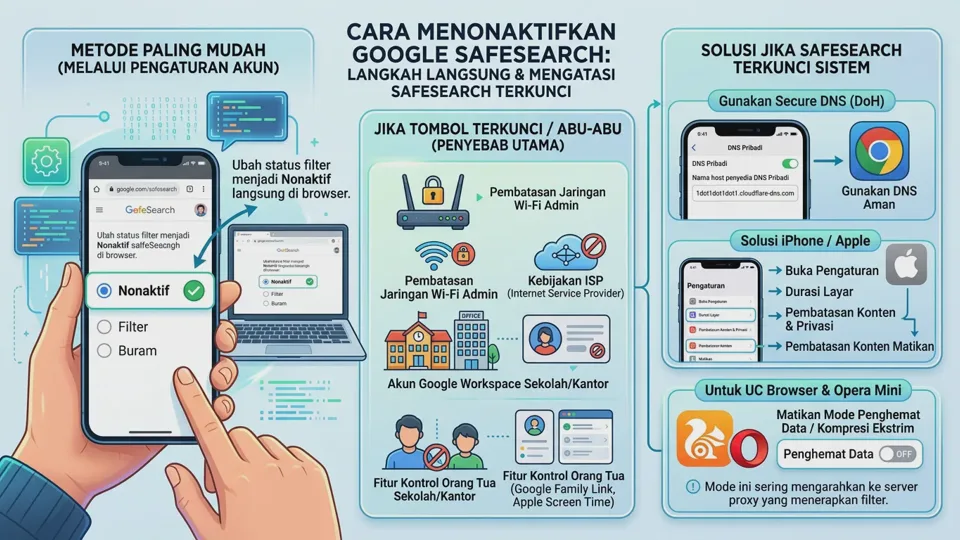
Cara menonaktifkan SafeSearch Google dapat dilakukan secara langsung melalui menu setelan akun di laman [google.com/safesearch] dengan mengubah status filter menjadi Nonaktif (Off). Namun, jika tombol setelan berwarna abu-abu (terkunci), penyebab utamanya berasal dari restriksi administrator jaringan Wi-Fi, kebijakan ISP (Internet Service Provider), akun Google Workspace sekolah/kantor, atau fitur kontrol orang tua seperti Google Family Link dan Apple Screen Time.
Untuk membuka kunci SafeSearch yang tertahan oleh sistem, kamu perlu menyesuaikan setelan Secure DNS (DoH), mematikan pembatasan konten perangkat, atau menggunakan jalur koneksi pribadi agar filter otomatis dari jaringan tidak lagi mengunci hasil pencarian Google kamu.
Rangkuman Cepat:
-
Cara Termudah: Buka
[google.com/safesearch](https://google.com/safesearch)di browser, pilih opsi Nonaktif (Off). -
Solusi Terkunci oleh Jaringan/ISP: Ganti Private DNS di smartphone ke
1dot1dot1dot1.cloudflare-dns.comatau aktifkan Secure DNS (DNS Aman) di setelan browser laptop. -
Solusi di iPhone: Matikan pembatasan konten web di menu Settings > Screen Time > Content & Privacy Restrictions.
-
Solusi di UC Browser & Opera Mini: Nonaktifkan mode kompresi data ekstrem (Data Saver) yang kerap membelokkan lalu lintas web ke server proxy berfilter.
Cara Menonaktifkan SafeSearch Google Lewat Pengaturan Akun
Jika akun dan jaringan kamu berada dalam kondisi normal tanpa pembatasan pihak ketiga, penonaktifan SafeSearch dapat diselesaikan dalam hitungan detik.
-
Buka browser di hp atau laptop kamu, lalu masuk ke tautan google.com/safesearch.
-
Pastikan kamu telah login menggunakan akun Google pribadi.
-
Pada halaman setelan SafeSearch, kamu akan melihat tiga opsi: Filter, Buramkan (Blur), dan Nonaktif (Off).
-
Pilih opsi Nonaktif.
-
Muat ulang (refresh) halaman pencarian untuk memastikan filter eksplisit sudah tidak aktif.
Cara Menonaktifkan SafeSearch di HP Android dan iPhone
Pengaturan pada perangkat mobile sering kali terikat dengan aplikasi penelusuran bawaan serta kontrol keamanan sistem operasi.
1. Menonaktifkan di HP Android (Aplikasi Google & Chrome)
-
Buka aplikasi Google atau browser Google Chrome di hp kamu.
-
Ketuk ikon profil kamu di pojok kanan atas layar.
-
Masuk ke menu Setelan (Settings) > pilih SafeSearch.
-
Ubah centang dari opsi Filter atau Buramkan ke Nonaktif.
2. Menonaktifkan di iPhone (Safari & Chrome)
-
Buka menu Settings (Pengaturan) di iPhone kamu.
-
Masuk ke menu Screen Time (Durasi Layar) > pilih Content & Privacy Restrictions (Pembatasan Konten & Privasi).
-
Pilih Store, Web, Siri & Game Center Content > ketuk Web Content.
-
Pastikan opsi terpilih adalah Unrestricted (Tanpa Batas).
-
Buka Safari atau Chrome, akses google.com/safesearch, lalu alihkan setelan ke Off.
Cara Menonaktifkan SafeSearch di Laptop dan Komputer
Bagi kamu yang menggunakan PC atau laptop dengan sistem operasi Windows, macOS, atau Linux, ikuti panduan berikut:
-
Buka aplikasi browser Google Chrome di laptop kamu.
-
Masuk ke halaman utama pencarian Google (
google.com). -
Klik tombol Setelan (Settings) yang berada di pojok kanan bawah layar.
-
Pilih menu Setelan Penelusuran (Search Settings) > klik tab SafeSearch.
-
Geser atau klik opsi ke status Nonaktif.
-
Simpan perubahan dan lakukan pencarian ulang untuk melihat hasilnya.
Cara Menonaktifkan SafeSearch di UC Browser dan Opera Mini
Pengguna peramban pihak ketiga seperti UC Browser dan Opera Mini sering mendapati SafeSearch aktif secara sepihak. Hal ini terjadi karena fitur akselerasi cloud dan kompresi data bawaan browser tersebut.
-
Buka Opera Mini atau UC Browser di smartphone kamu.
-
Masuk ke menu Pengaturan (Settings / ikon gerigi).
-
Cari menu Data Savings (Penghemat Data) dan ubah modenya dari Extreme / High menjadi Off (Nonaktif) atau Automatic.
-
Matikan fitur Ad Blocker / Cloud Boost bawaan jika fitur tersebut menyediakan opsi penyaringan konten otomatis.
-
Masuk ke laman google.com/safesearch lewat bilah alamat, lalu pilih opsi Nonaktif.
Cara Menonaktifkan SafeSearch yang Terkunci oleh Jaringan, ISP, atau Administrator
Jika opsi SafeSearch berwarna abu-abu dan muncul notifikasi "SafeSearch terkunci oleh jaringan atau administrator", masalahnya ada pada level DNS atau hak akses akun.
Berikut adalah langkah-langkah teknis untuk membukanya:
[Koneksi Biasa / ISP] ──► DNS Filtering (SafeSearch Terkunci Otomatis)
[Secure DNS / DoH]   ──► Enkripsi Kueri Langsung ──► Kunci SafeSearch Terbuka
-
Ubah DNS Pribadi (Private DNS) di HP Android
-
Masuk ke Pengaturan (Settings) hp kamu > pilih Koneksi / Jaringan & Internet.
-
Pilih menu Private DNS (DNS Pribadi).
-
Pilih opsi Hostname Penyedia DNS Pribadi dan masukkan:
1dot1dot1dot1.cloudflare-dns.comataudns.google. -
Simpan setelan, lalu buka kembali menu SafeSearch di browser.
-
-
Aktifkan Secure DNS (DNS over HTTPS) di Laptop
-
Buka browser Chrome, ketik
chrome://settings/securitydi kolom URL. -
Gulir ke bawah hingga menemukan bagian Gunakan DNS Aman (Use Secure DNS).
-
Aktifkan fitur tersebut, pilih Dengan Penyedia Lain (Custom), lalu pilih Cloudflare (1.1.1.1) atau Google (Public DNS).
-
-
Ganti Akun Google yang Dikelola Organisasi
-
Jika kamu login menggunakan email institusi pendidikan (
.ac.id,.sch.id) atau email kantor berdomain khusus (Google Workspace), SafeSearch dikunci secara permanen oleh admin sistem. -
Solusi: Logout dari akun tersebut dan gunakan akun Google pribadi (
@gmail.com).
-
Batasan Penyebab SafeSearch Gagal Dimatikan
Berdasarkan hasil pengujian teknis yang tim kami lakukan pada berbagai tipe jaringan dan perangkat, ada beberapa batasan tersembunyi yang membuat tombol SafeSearch tetap terkunci meski setelan dasar sudah diubah:
-
Injeksi DNS Port 53 oleh Wi-Fi Publik / Kantor: Beberapa router jaringan kantor atau sekolah secara agresif membelokkan seluruh permintaan DNS standar (
port 53) langsung ke alamat IPforcesafesearch.google.com. Jika kamu mengalami ini, mengganti DNS manual biasa tidak akan mempan kecuali kamu mengaktifkan DNS over HTTPS (DoH) atau beralih ke paket data seluler pribadi. -
Akun di Bawah Umur (Family Link): Akun Google dengan tanggal lahir di bawah usia 18 tahun yang terhubung ke grup keluarga tidak memiliki hak akses untuk mematikan SafeSearch. Kunci ini hanya bisa dibuka melalui aplikasi Family Link pada perangkat akun orang tua.
-
Fitur Web Protection Antivirus: Program keamanan pihak ketiga di laptop (seperti fitur Family Shield atau Web Shield pada antivirus) kerap mengunci SafeSearch secara mandiri di latar belakang tanpa memberi tahu pengguna. Pastikan kamu menonaktifkan modul perlindungan web keluarga pada software antivirus tersebut.