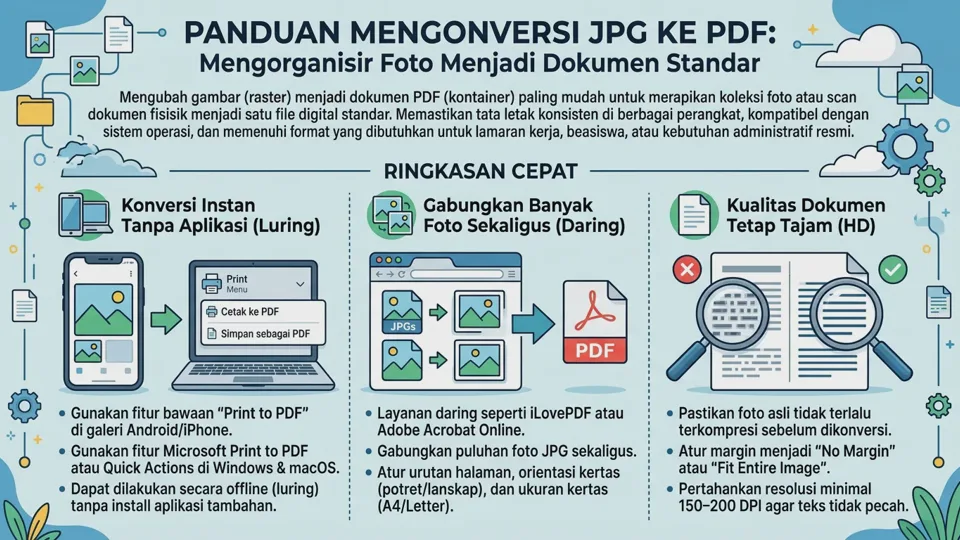
Konversi fail JPG ke PDF merupakan cara termudah untuk mengorganisasi kumpulan foto atau pindaian berkas fisik ke dalam satu dokumen digital terstandarisasi. Mengubah gambar (raster) menjadi dokumen PDF (container) memastikan tata letak halaman tidak berantakan saat dibuka di berbagai perangkat, kompatibel di semua sistem operasi, serta memenuhi format wajib untuk kebutuhan pendaftaran kerja, beasiswa, maupun administrasi instansi resmi.
Kamu bisa mengubah satu maupun menggabungkan puluhan foto JPG menjadi satu berkas PDF secara instan tanpa perlu memasang aplikasi tambahan. Baik menggunakan peramban (web browser) gratis maupun fitur bawaan cetak di hp dan laptop, kualitas teks serta detail dokumen dapat tetap dipertahankan dalam resolusi tinggi (HD).
-
Konversi Instan Tanpa Aplikasi: Manfaatkan fitur cetak (Print to PDF) bawaan galeri di Android/iPhone serta fitur Microsoft Print to PDF atau Quick Actions di Windows dan macOS secara luring (offline).
-
Penggabungan Banyak Foto Sekaligus: Layanan daring seperti iLovePDF atau Adobe Acrobat Online memungkinkan kamu menyatukan banyak foto JPG sekaligus, mengatur urutan halaman secara visual, hingga menentukan orientasi dan ukuran kertas (A4/Letter).
-
Kualitas Dokumen Tetap Tajam (HD): Pastikan foto asli tidak dikompresi berlebihan sebelum dikonversi, atur margin ke opsi No Margin atau Fit Entire Image, dan jaga resolusi minimal di angka 150–200 DPI agar tulisan tidak berpiksel.
Cara Mengubah dan Menggabungkan JPG ke PDF Online Gratis
Menggunakan layanan konverter berbasis peramban adalah metode paling fleksibel jika kamu ingin menyusun puluhan foto dengan tata letak lembar kerja yang rapi.
-
Buka peramban di hp atau laptop kamu, lalu akses situs konverter tepercaya seperti iLovePDF (ilovepdf.com/jpg_to_pdf) atau Adobe Acrobat Online.
-
Klik tombol Pilih Gambar JPG (Select JPG Images), lalu tandai seluruh foto yang ingin digabungkan dari galeri atau folder penyimpanan.
-
Atur urutan halaman dengan cara menggeser (drag and drop) kotak pratinjau gambar hingga urutannya sesuai dari halaman pertama hingga terakhir.
-
Tentukan tata letak dokumen pada panel pengaturan samping:
-
Orientasi: Pilih Potret untuk dokumen teks/surat atau Lanskap untuk sertifikat dan denah.
-
Ukuran Halaman: Pilih ukuran standar A4 atau Fit (Same page size as image).
-
Margin: Pilih opsi No Margin agar gambar memenuhi lembaran dokumen tanpa menyisakan bingkai putih kosong.
-
-
Klik tombol Konversi ke PDF (Convert to PDF) dan biarkan server memproses fail kamu.
-
Klik Unduh PDF (Download PDF) untuk menyimpan fail dokumen hasil gabungan ke penyimpanan perangkat.
Berdasarkan pengujian teknis yang kami lakukan, konverter daring umumnya menetapkan kuota gratis rata-rata 20–30 fail per sesi unggahan dengan batas total ukuran sekitar 100 MB. Untuk melindungi privasi dokumen pribadi (seperti KTP atau ijazah), pastikan kamu memilih platform konverter yang memiliki sistem penghapusan berkas otomatis dari server maksimal 1–2 jam setelah proses selesai.
Cara Mengubah JPG ke PDF di HP Tanpa Aplikasi Tambahan
Jika kamu sedang tidak terhubung ke jaringan internet atau enggan mengunggah dokumen penting ke situs pihak ketiga, smartphone Android dan iPhone sudah dilengkapi fungsi pengubah dokumen bawaan.
Langkah di Smartphone Android
-
Buka aplikasi Galeri atau Google Photos di smartphone kamu.
-
Tekan lama dan tandai seluruh foto dokumen yang ingin digabungkan.
-
Ketuk ikon menu titik tiga atau tombol Bagikan (Share), lalu pilih opsi Cetak (Print).
-
Pada bilah pilihan pencetak di bagian atas layar, ubah tujuannya menjadi Simpan sebagai PDF (Save as PDF).
-
Atur ukuran kertas ke ISO A4 dan biarkan orientasi pada mode otomatis.
-
Ketuk ikon lingkaran bertuliskan PDF untuk mengunduh berkas, lalu pilih folder penyimpanan di memori internal hp kamu.
Langkah di iPhone (iOS)
-
Buka aplikasi Photos di iPhone kamu, lalu ketuk tombol Select di sudut kanan atas.
-
Tandai seluruh foto yang ingin dijadikan lembaran PDF secara berurutan.
-
Ketuk ikon Share di sudut kiri bawah layar, lalu gulir ke bawah dan pilih opsi Print.
-
Pada halaman pratinjau (preview) cetak, lakukan gestur mencubit ke arah luar (pinch out / zoom) dengan dua jari pada gambar halaman pertama. Tampilan lembaran foto akan langsung beralih ke format dokumen PDF interaktif.
-
Ketuk kembali tombol Share di bagian atas layar, lalu pilih opsi Save to Files (Simpan ke File) dan tentukan foldernya.
Cara Mengubah Gambar JPG Menjadi PDF di Laptop Windows dan Mac
Mengolah dokumen di laptop memberikan kontrol lebih detail dalam memastikan urutan halaman dan resolusi cetak tidak mengalami pemotongan bingkai.
Langkah di Laptop Windows (10 & 11)
-
Buka folder lokasi penyimpanan foto di File Explorer.
-
Beri penamaan fail secara berurutan (misalnya:
01_KTP.jpg,02_Ijazah.jpg,03_Transkrip.jpg) agar sistem Windows membaca susunan secara otomatis. -
Sorot atau blok seluruh fail foto, klik kanan pada fail nomor pertama, lalu pilih menu Print.
-
Pada kolom Printer, ubah pilihan menjadi Microsoft Print to PDF.
-
Tentukan Paper size ke ukuran A4 dan kualitas ke opsi Standard.
-
Langkah Kunci: Hilangkan centang pada opsi Fit picture to frame agar teks atau tanda tangan di tepi kertas tidak terpotong oleh margin otomatis sistem.
-
Klik tombol Print, beri nama fail baru, lalu klik Save.
Langkah di MacBook (macOS)
-
Buka aplikasi Finder dan tandai seluruh fail JPG yang ingin digabung.
-
Klik kanan (atau ketuk dua jari pada trackpad) pada fail yang disorot.
-
Arahkan kursor ke menu Quick Actions (Tindakan Cepat), lalu klik Create PDF.
-
macOS akan langsung memproduksi fail PDF gabungan dalam hitungan detik di folder yang sama.
-
Klik ganda fail untuk membukanya di aplikasi bawaan Preview jika kamu ingin memutar orientasi halaman (Rotate) atau menukar posisi halaman lewat panel thumbnails.
Tips Menghasilkan PDF Kualitas HD Tanpa Membuat Tulisan Buram
Mengubah format berkas dari JPG ke PDF tidak akan menaikkan kualitas foto yang aslinya buram. Terapkan langkah-langkah berikut agar hasil konversi tetap jernih dan mudah diverifikasi:
-
Gunakan Fail Foto Mentah Asli: Jangan mengonversi gambar yang diunduh dari aplikasi pesan instan dengan kompresi tinggi (seperti WhatsApp standar). Gunakan fail foto langsung dari galeri kamera atau kirimkan via dokumen tanpa kompresi (uncompressed file).
-
Ambil Foto dengan Posisi Tegak Lurus (90 Derajat): Pastikan kamera berada tepat di atas dokumen dengan pencahayaan merata. Bayangan gelap di sudut kertas dapat berubah menjadi bintik hitam (noise) yang mengaburkan teks saat diproses ke format PDF.
-
Pertahankan Kepadatan Resolusi Minimal 150 DPI: Untuk kebutuhan pembacaan di layar komputer/hp, resolusi 150 DPI sudah sangat tajam. Namun, jika dokumen tersebut nantinya akan dicetak ulang ke lembar fisik, gunakan resolusi minimal 300 DPI.
-
Gunakan Opsi "No Margin" pada Foto Pindaian: Jika gambar sudah memiliki batas kertas alami dari hasil foto/scan, memilih opsi Margin tambahan hanya akan memperkecil skala gambar (downscale) dan membuat ukuran teks mengecil.
Cara Mengatur dan Mengompres Ukuran PDF Hasil Gabungan Foto
Penggabungan banyak foto kamera modern beresolusi tinggi (48–108 MP) dapat menghasilkan fail PDF dengan ukuran lebih dari 30 MB. Padahal, sebagian besar portal pendaftaran membatasi unggahan berkas di rentang 500 KB hingga 2 MB.
-
Kompres Foto Sebelum Digabung (Untuk Berkas di Atas 15 Halaman): Jika kamu menggabungkan banyak lembar dokumen, kecilkan ukuran masing-masing foto menjadi kisaran 300–500 KB per fail terlebih dahulu sebelum masuk ke konverter PDF. Hal ini mencegah peramban mengalami freeze atau upload timeout.
-
Kompres PDF Setelah Digabung (Untuk Berkas 1–5 Halaman): Satukan seluruh foto dengan kualitas aslinya terlebih dahulu. Setelah fail PDF terbentuk, masukkan berkas ke alat Compress PDF Online dan pilih tingkat kompresi Medium (Sedang). Metode ini memangkas bobot fail hingga 60–70% tanpa membuat stempel atau tulisan kecil menjadi pecah.
-
Patuhi Batas Standar Instansi:
-
Target 2 MB: Standar umum untuk portofolio, berkas lamaran multi-halaman, dan proposal kerja sama.
-
Target 500 KB – 1 MB: Batas maksimal resmi pada portal seleksi CASN/BKN, beasiswa kementerian, dan sistem rekrutmen perbankan/BUMN.
-
Perbandingan Metode Konversi JPG ke PDF
| Parameter Evaluasi | Konverter Online (Browser) | Fitur Bawaan (OS HP/Laptop) | Aplikasi Konverter Pihak Ketiga |
| Koneksi Internet | Wajib online | 100% offline | Mayoritas offline |
| Kecepatan Proses | Tergantung kecepatan unggah | Instan (hitungan detik) | Cepat |
| Pengaturan Urutan Visual | Sangat fleksibel (Drag & Drop) | Mengikuti penamaan fail | Fleksibel |
| Batas Jumlah Berkas | Rata-rata 20–30 fail per sesi | Tidak terbatas | Tergantung versi gratis/pro |
| Keamanan & Privasi | Diproses di server pihak ketiga | Berkas tidak keluar dari perangkat | Berkas tetap di perangkat |
| Risiko Watermark | Bebas watermark pada situs resmi | 100% bebas watermark | Kerap menyisipkan watermark |
Solusi Mengatasi Kendala Teknis Saat Konversi JPG ke PDF
-
Tepi Dokumen atau Tanda Tangan Terpotong:
Kondisi ini terjadi karena rasio foto kamera smartphone (4:3 atau 16:9) dipaksa masuk ke rasio kertas standar A4 (1:1.414). Solusinya, selalu nonaktifkan fitur Crop to Fit pada dialog cetak dan gunakan opsi Fit Entire Image / No Margin.
-
Urutan Halaman Menjadi Acak:
Sistem pembaca berkas menyusun dokumen berdasarkan karakter alfanumerik pertama. Selalu gunakan format angka dua digit pada nama fail sebelum mencetak massal, seperti
01_Berkas.jpg,02_Berkas.jpg, hingga10_Berkas.jpg. -
Ukuran PDF Masih Terlalu Besar:
Lakukan optimasi dengan mengubah profil warna dokumen pindaian hitam-putih dari mode RGB/Color menjadi Grayscale, yang mampu memangkas ukuran fail hingga separuhnya secara otomatis.
Tanya Jawab Seputar Konversi JPG ke PDF (FAQ)
Apakah mengubah JPG ke PDF secara online dikenakan biaya?
Tidak. Layanan konverter daring terkemuka seperti iLovePDF, Smallpdf, dan Adobe Acrobat Online menyediakan fitur konversi serta penggabungan gambar dasar secara gratis tanpa perlu mendaftar akun berbayar.
Bagaimana cara menyatukan banyak foto menjadi satu fail PDF di hp?
Tandai seluruh foto yang kamu pilih di aplikasi Galeri Android atau Photos iPhone, ketuk menu opsi/berbagi, pilih Cetak (Print), lalu tentukan pilihan Simpan sebagai PDF.
Apakah kualitas foto akan menurun drastis setelah diubah ke PDF?
Tidak. Format PDF hanya bertindak sebagai dokumen pembungkus (container). Kualitas gambar akan tetap sama persis dengan fail aslinya selama kamu tidak memilih tingkat kompresi ekstrem saat mengonversi.
Metode apa yang paling aman untuk mengonversi dokumen rahasia?
Gunakan fitur bawaan sistem operasi komputer (Microsoft Print to PDF di Windows atau Preview di Mac) atau menu cetak bawaan smartphone karena seluruh proses enkripsi dan rendering berjalan secara luring (offline) di dalam perangkat kamu sendiri.