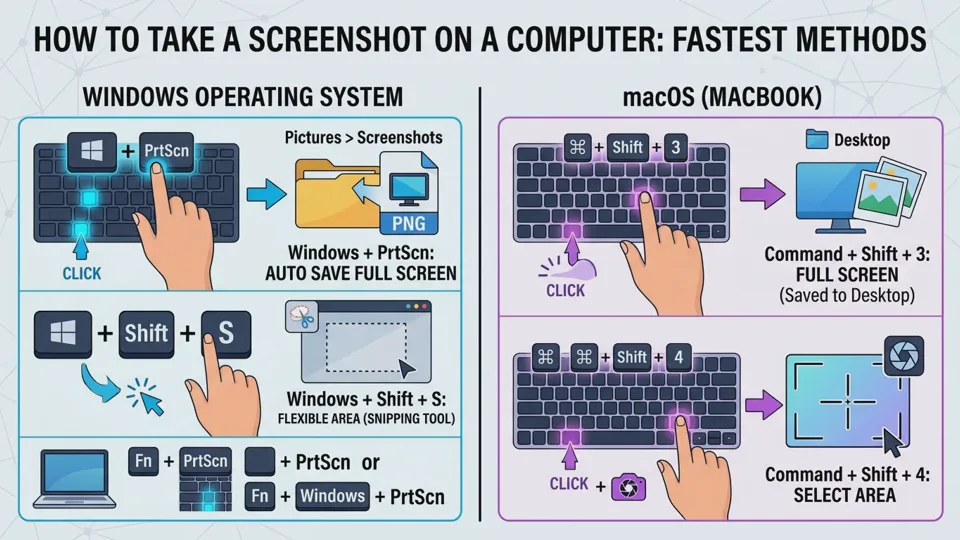
Cara tercepat mengambil screenshot di komputer adalah menekan kombinasi tombol shortcut keyboard bawaan sistem operasi. Pada komputer Windows, kombinasi Windows + PrtScn langsung menyimpan tangkapan layar penuh ke folder gambar, sementara pada macOS, kamu cukup menekan Command + Shift + 3 atau Command + Shift + 4.
Metode bawaan ini tidak memerlukan instalasi aplikasi pihak ketiga dan dapat disesuaikan untuk menangkap seluruh layar, satu jendela aktif, atau area tertentu sesuai kebutuhan.
-
Windows (Simpan Otomatis): Tekan
Windows + PrtScnuntuk menyimpan file PNG langsung ke folderPictures > Screenshots. -
Windows (Area Fleksibel): Tekan
Windows + Shift + Suntuk memotong area layar secara presisi via Snipping Tool. -
Laptop Windows / Asus: Gunakan kombinasi
Fn + PrtScnatauFn + Windows + PrtScnjika tombol fungsi sekunder aktif. -
MacBook (macOS): Tekan
Command + Shift + 3(layar penuh) atauCommand + Shift + 4(seleksi area) yang otomatis tersimpan di Desktop.
Tombol Screenshot di Komputer dan Kombinasi Keyboard Tercepat
Setiap keyboard komputer umumnya dilengkapi tombol khusus berlabel PrtScn, PrntScrn, atau Print Screen. Tombol ini memiliki fungsi berbeda tergantung kombinasi yang kamu tekan:
-
PrtScn (Tunggal): Menyalin tangkapan seluruh layar ke clipboard sementara. Hasil tidak langsung tersimpan menjadi file, melainkan harus ditempel (paste /
Ctrl + V) ke aplikasi seperti Paint, Word, atau pesan chat. -
Alt + PrtScn: Hanya menangkap jendela aplikasi yang sedang aktif, berguna saat kamu membuka banyak aplikasi tetapi hanya butuh satu tampilan program.
-
Windows + PrtScn: Menangkap seluruh layar dan langsung mengonversinya menjadi berkas gambar tanpa perlu membuka aplikasi pengolah gambar.
Cara Screenshot di PC Windows 10 dan Windows 11
Windows 10 dan Windows 11 menyediakan fitur Snip & Sketch / Snipping Tool modern yang memungkinkan seleksi area persegi, bentuk bebas (freeform), hingga jendela tunggal.
-
Buka tampilan atau aplikasi yang ingin kamu tangkap layarnya.
-
Tekan tombol Windows + Shift + S secara bersamaan pada keyboard.
-
Layar akan sedikit meredup dan menu toolbar kecil muncul di bagian atas layar.
-
Pilih mode tangkapan yang kamu inginkan (persegi, bentuk bebas, jendela, atau layar penuh).
-
Klik dan seret kursor (drag) pada area yang ingin diambil.
-
Klik notifikasi pop-up yang muncul di sudut kanan bawah untuk mengedit atau langsung menekan ikon disket untuk menyimpan file.
Cara Screenshot di PC Windows 7
Windows 7 belum mendukung pintasan simpan otomatis Windows + PrtScn. Kamu perlu mengandalkan utilitas bawaan atau tombol clipboard.
-
Tekan tombol PrtScn pada keyboard saat layar yang diinginkan terbuka.
-
Buka menu Start, cari dan buka aplikasi Paint.
-
Tekan kombinasi Ctrl + V untuk menempelkan hasil tangkapan layar ke lembar kerja Paint.
-
Klik menu File > Save As, pilih format PNG atau JPEG, lalu tentukan lokasi penyimpanan.
-
Sebagai alternatif seleksi area, buka program Snipping Tool bawaan melalui menu Start > Accessories > Snipping Tool, lalu klik New untuk menandai area layar.
Cara SS Laptop Asus dan Laptop Windows Lainnya
Pada sebagian besar laptop Asus dan merek laptop modern lainnya, tombol PrtScn sering kali digabung dengan fungsi tombol lain (seperti tombol Insert, Home, atau tombol fungsi F1-F12). Hal ini membuat pintasan standar Windows tidak merespons jika tombol Fn (Function) sedang aktif.
-
Periksa posisi tombol
PrtScnpada baris atas keyboard laptop kamu. -
Jika tulisan
PrtScnberada di bawah fungsi lain atau memiliki warna berbeda, tekan kombinasi Fn + PrtScn untuk menyalin gambar ke clipboard. -
Untuk langsung menyimpan ke folder tanpa paste, tekan Fn + Windows + PrtScn.
-
Khusus laptop Asus varian gaming (ROG/TUF), kamu juga bisa memanfaatkan fitur tangkapan layar instan bawaan melalui software Armoury Crate atau Xbox Game Bar dengan menekan Windows + G.
Cara Screenshot di MacBook (macOS)
Sistem operasi macOS memiliki manajemen pintasan tangkapan layar yang tersimpan otomatis di Desktop secara default.
-
Layar Penuh: Tekan Command + Shift + 3. Layar akan terpotong utuh dan file gambar otomatis muncul di Desktop.
-
Seleksi Area Khusus: Tekan Command + Shift + 4, lalu arahkan kursor bidik ke area yang ingin dipotong.
-
Satu Jendela Aplikasi: Tekan Command + Shift + 4, lalu tekan tombol Spasi sekali. Kursor akan berubah menjadi ikon kamera. Klik jendela aplikasi yang ingin ditangkap.
-
Menu Kontrol Lengkap: Tekan Command + Shift + 5 untuk membuka panel pengaturan tangkapan layar, perekaman video layar (screen recording), serta mengubah folder tujuan penyimpanan.
Batasan Teknis dan Catatan Pengujian Kami
Dari serangkaian pengujian alur kerja yang kami lakukan di berbagai sistem operasi, terdapat beberapa catatan teknis dan batasan tersembunyi yang perlu kamu perhatikan:
-
Risiko Data Tertimpa pada Clipboard: Menggunakan tombol
PrtScntunggal sangat berisiko jika kamu lupa melakukan paste. Jika kamu menyalin teks atau mengambil screenshot baru sebelum menempelkannya, data tangkapan layar sebelumnya akan langsung hilang dari memori clipboard. -
Ukuran File Retina Display di Mac: Tangkapan layar di MacBook dengan layar Retina menghasilkan resolusi dua kali lipat lebih besar dibanding resolusi fisik standar. Hal ini membuat ukuran file PNG bisa membengkak hingga belasan megabita jika kamu tidak mengompresinya sebelum dikirim.
-
Efek Bayangan (Drop Shadow) di macOS: Saat mengambil screenshot satu jendela aktif dengan tombol Spasi di Mac, sistem secara otomatis menambahkan efek bayangan tebal di sekeliling jendela. Kamu dapat menonaktifkan bayangan ini dengan menahan tombol Option (Alt) saat melakukan klik kiri pada jendela tersebut.