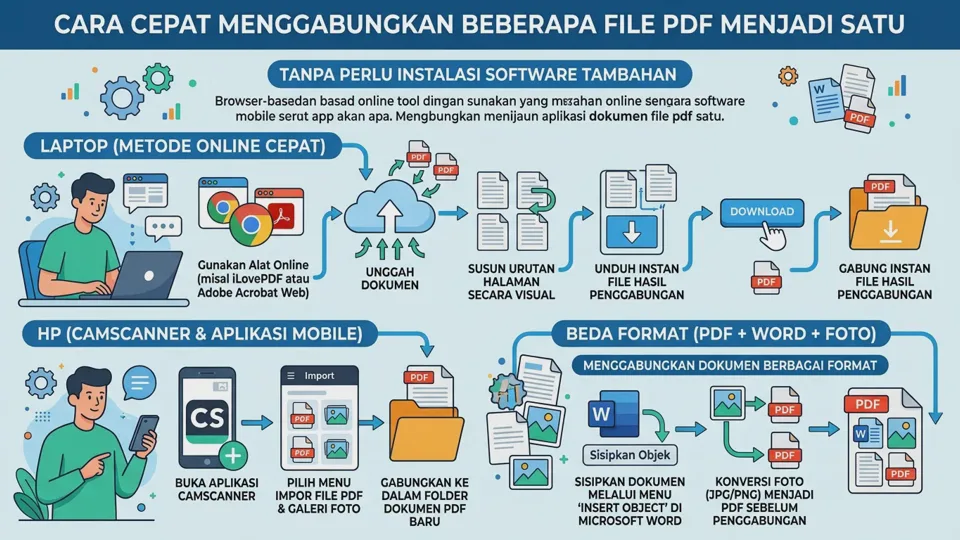
Cara tercepat menggabungkan beberapa file PDF menjadi satu berkas adalah menggunakan layanan tools online berbasis peramban (browser) seperti iLovePDF atau Adobe Acrobat Web tanpa perlu menginstal software tambahan. Untuk pengguna mobile, penggabungan dapat dilakukan langsung melalui aplikasi pemindai seperti CamScanner di hp Android maupun iPhone.
Jika kamu perlu menyatukan dokumen lintas format—seperti menggabungkan lembar PDF dengan dokumen Word atau lampiran foto—kamu bisa memanfaatkan fitur penyisipan objek di Microsoft Word atau fitur konversi berkas sebelum diekspor kembali menjadi satu PDF utuh.
-
Laptop (Metode Online Cepat): Unggah dokumen ke platform penggabung PDF daring, atur urutan halaman secara visual, lalu unduh berkas hasil penggabungan secara instan.
-
HP (CamScanner & Mobile App): Buka aplikasi CamScanner, pilih menu impor file PDF dan galeri foto, lalu gabungkan (merge) ke dalam satu folder dokumen PDF baru.
-
Lintas Format (PDF + Word + Foto): Sisipkan dokumen melalui menu Insert Object di Microsoft Word atau konversi foto (JPG/PNG) ke PDF sebelum disatukan.
Cara Menggabungkan File PDF di Laptop Secara Gratis
Metode berbasis browser adalah opsi paling efisien untuk pengguna PC atau laptop Windows dan macOS karena tidak membebani ruang penyimpanan perangkat.
-
Buka peramban di laptop kamu dan kunjungi situs pengolah PDF (seperti
[ilovepdf.com/merge_pdf](https://ilovepdf.com/merge_pdf)atau[adobe.com/acrobat/online/merge-pdf.html](https://adobe.com/acrobat/online/merge-pdf.html)). -
Klik tombol Select PDF files atau seret (drag-and-drop) semua file PDF yang ingin disatukan ke area kerja layar.
-
Klik dan tahan thumbnail dokumen untuk menggeser serta menyusun urutan halaman dari yang pertama hingga terakhir.
-
Klik tombol Merge PDF di sudut kanan bawah layar untuk memulai proses penyatuan berkas.
-
Klik Download merged PDF untuk menyimpan berkas tunggal yang sudah tergabung ke folder penyimpanan laptop kamu.
Cara Menggabungkan File PDF di HP Menggunakan CamScanner
Aplikasi CamScanner memungkinkan kamu menyatukan file PDF yang tersimpan di memori hp dengan hasil jepretan kamera secara langsung.
-
Buka aplikasi CamScanner di hp kamu.
-
Ketuk ikon titik tiga di sudut kanan atas layar beranda, lalu pilih menu Import Files atau Tools > Merge Documents.
-
Pilih file-file PDF dari memori penyimpanan internal smartphone kamu.
-
Jika ingin menambahkan lembaran baru dari dokumen fisik, ketuk ikon Kamera untuk memindai lembaran tambahan.
-
Atur susunan halaman dokumen sesuai urutan yang diinginkan.
-
Ketuk tombol Merge atau Share, lalu pilih opsi Save to local dalam format PDF.
Cara Menggabungkan File PDF dan Foto Menjadi 1 File
Menggabungkan dokumen PDF dengan lampiran bukti fisik berupa foto (format JPG/PNG) sering dibutuhkan untuk kelengkapan administrasi.
-
Buka situs konversi seperti iLovePDF pada menu JPG to PDF.
-
Masukkan seluruh file foto yang ingin digabungkan, atur orientasi halaman (Portrait atau Landscape), lalu klik Convert to PDF.
-
Setelah foto berhasil berubah menjadi format PDF, buka menu Merge PDF.
-
Masukkan file PDF utama beserta file PDF hasil konversi foto tadi ke dalam antrean.
-
Sesuaikan urutan letak foto di antara halaman PDF, lalu klik Merge PDF dan unduh hasilnya.
Cara Menggabungkan File PDF dan Word ke Satu Dokumen
Untuk menyatukan naskah kerja Microsoft Word (.docx) dengan dokumen lampiran PDF tanpa merusak susunan teks:
-
Buka dokumen naskah kamu di aplikasi Microsoft Word.
-
Letakkan kursor mouse tepat pada halaman atau posisi di mana file PDF ingin disisipkan.
-
Klik tab Insert pada menu bar bagian atas, lalu cari grup menu Text.
-
Klik tanda panah kecil di samping menu Object, kemudian pilih Text from File (jika ingin mengekstrak teks PDF) atau pilih Object > Create from File (jika ingin menyematkan lembar PDF utuh).
-
Pilih file PDF yang tersimpan di laptop kamu, lalu klik Insert.
-
Setelah dokumen Word dan lampiran PDF tersusun rapi, klik menu File > Save As / Export.
-
Ubah pilihan format penyimpanan (Save as type) menjadi PDF (*.pdf) lalu klik Save.
Batasan Teknis dan Analisis Keamanan Pengujian Kami
Berdasarkan pengujian rutin yang kami lakukan pada berbagai metode penyatuan dokumen, terdapat sejumlah batasan teknis dan aspek privasi penting yang harus kamu pertimbangkan:
-
Privasi dan Keamanan Data Sensitif: Penggabungan berkas via layanan web daring gratis mengunggah dokumen kamu ke server pihak ketiga. Meskipun platform besar menerapkan enkripsi dan penghapusan berkas otomatis setelah beberapa jam, kami menyarankan kamu tidak mengunggah dokumen berisi data finansial, rekam medis, atau nomor identitas pribadi ke server daring publik. Gunakan metode lokal di laptop (seperti Insert Object Word atau software offline) untuk data rahasia.
-
Pergeseran Tata Letak (Layout Shift) pada Word: Menyisipkan file PDF kompleks (yang memuat banyak tabel, grafik vektor, atau formula matematika) ke dalam Word sering kali memicu perubahan format dan pergeseran letak elemen visual. Jika PDF kamu memiliki tata letak yang rumit, pertahankan format aslinya dengan menyatukan via PDF Merger daripada mengonversinya ke Word.
-
Kompresi Kualitas Foto: Saat menyatukan foto beresolusi tinggi ke dalam dokumen PDF lewat aplikasi smartphone gratis, sistem aplikasi cenderung melakukan kompresi otomatis. Hal ini dapat menurunkan keterbacaan teks kecil pada foto dokumen, sehingga kamu perlu memeriksa ulang ketajaman berkas akhir sebelum mengirimkannya.