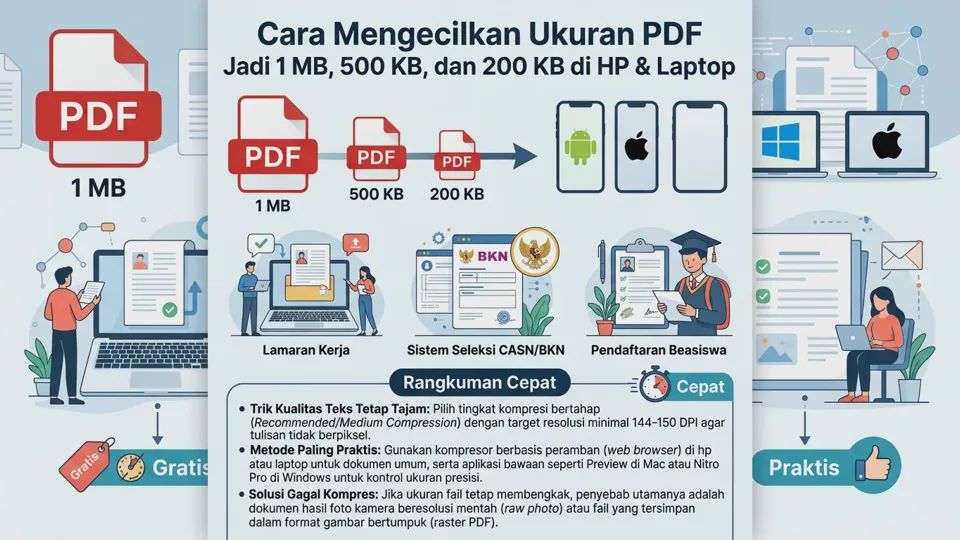
Mengecilkan ukuran fail PDF adalah proses optimasi struktur dokumen digital dengan cara mereduksi resolusi gambar (downsampling), menghapus metadata tersembunyi, dan mengompresi data vektor tanpa merusak keterbacaan teks utama. Langkah ini menjadi kebutuhan wajib saat kamu harus mengunggah dokumen ke portal rekrutmen kerja, sistem seleksi CASN/BKN, hingga pendaftaran beasiswa yang menerapkan limit ukuran ketat mulai dari 2 MB, 1 MB, 500 KB, hingga 200 KB.
Dengan metode kompresi yang tepat, kamu dapat memangkas bobot fail hingga lebih dari 70% secara gratis, baik langsung dari hp Android/iPhone maupun laptop berbasis Windows dan macOS, tanpa perlu khawatir dokumen menjadi pecah saat diverifikasi oleh sistem.
-
Trik Kualitas Teks Tetap Tajam: Pilih tingkat kompresi bertahap (Recommended/Medium Compression) dengan target resolusi minimal 144–150 DPI agar tulisan tidak berpiksel.
-
Metode Paling Praktis: Gunakan kompresor berbasis peramban (web browser) di hp atau laptop untuk dokumen umum, serta aplikasi bawaan seperti Preview di Mac atau Nitro Pro di Windows untuk kontrol ukuran presisi.
-
Solusi Gagal Kompres: Jika ukuran fail tetap membengkak, penyebab utamanya adalah dokumen hasil foto kamera beresolusi mentah (raw photo) atau fail yang tersimpan dalam format gambar bertumpuk (raster PDF).
Memahami Ukuran Ideal PDF dan Kapan Harus Dikompres
Setiap portal digital memiliki batasan kapasitas server yang berbeda-beda. Mengetahui ukuran target sebelum mengompres dokumen akan mencegah fail kamu ditolak otomatis oleh sistem:
-
Ukuran 2 MB: Standar umum untuk berkas portofolio desain, laporan tahunan, proposal kerja sama, atau dokumen bertumpuk lebih dari 20 halaman.
-
Ukuran 1 MB: Batas ideal untuk berkas lamaran kerja di portal korporat, transkrip nilai akademik lengkap, serta dokumen kontrak legal.
-
Ukuran 500 KB: Ambang batas paling sering digunakan pada portal seleksi pemerintah (seperti SSCASN BKN) untuk unggahan ijazah, surat pernyataan, dan berkas kependudukan multi-halaman.
-
Ukuran 200 KB: Standar khusus untuk dokumen tunggal seperti KTP, pas foto berlatar merah, atau surat keterangan satu halaman.
Berdasarkan pengujian teknis kami, kompresi fail PDF terbagi menjadi dua mekanisme: lossless (hanya membuang data duplikat dan metadata) yang memangkas ukuran 10–25%, serta lossy (menurunkan kepadatan piksel gambar dan vektor) yang mampu memangkas ukuran hingga 80%. Kualitas teks murni (bukan teks hasil foto/scan) tidak akan mengalami penurunan kualitas meski dikompresi ke level tertinggi karena teks diproses sebagai data berbasis vektor.
Cara Mengecilkan Ukuran PDF Sesuai Target (1 MB, 500 KB, 200 KB, 2 MB)
Trik utama mencapai target ukuran tertentu adalah memilih rasio kompresi yang proporsional dengan ukuran awal dokumen.
Cara Mengecilkan PDF Menjadi 2 MB atau 1 MB
Target ukuran 1 MB hingga 2 MB sangat mudah dicapai dari dokumen yang awalnya berukuran 5 MB – 10 MB tanpa mengorbankan kualitas grafis sedikit pun.
-
Buka peramban di laptop atau hp kamu, lalu akses layanan kompresi dokumen seperti Adobe Acrobat Online atau iLovePDF.
-
Unggah fail PDF yang ingin diperkecil.
-
Pilih opsi kompresi Sedang / Rekomendasi (Recommended Compression).
-
Klik tombol kompres dan tunggu sistem memproses optimasi.
-
Unduh fail hasil kompresi, lalu cek ukurannya melalui menu rincian berkas untuk memastikan bobotnya sudah di bawah 1 MB atau 2 MB.
Cara Mengecilkan PDF Menjadi 500 KB
Untuk membawa fail berukuran 2 MB – 4 MB ke bawah 500 KB, diperlukan pemangkasan resolusi gambar ke standar layar (web resolution).
-
Unggah dokumen PDF kamu ke situs kompresi online.
-
Jika tersedia opsi pengaturan tingkat lanjut, pilih opsi Kompresi Tinggi (High/Strong Compression).
-
Jalankan proses optimasi berkas.
-
Periksa ukuran hasil akhir; jika ukuran masih berkisar di 550–600 KB, lakukan kompresi ulang satu kali menggunakan level Low Compression atau ubah format gambar di dalam dokumen asli menjadi Grayscale (hitam-putih).
-
Unduh dokumen yang sudah mencapai rentang 400 KB – 490 KB.
Cara Mengecilkan PDF Menjadi 200 KB
Mencapai ukuran 200 KB menuntut kompresi agresif. Cara ini paling cocok diterapkan pada fail yang terdiri dari 1–3 halaman saja.
-
Buka dokumen pada alat kompresi pilihan kamu.
-
Terapkan opsi Kompresi Ekstrem (Extreme Compression) yang mengatur resolusi gambar internal ke kisaran 72–96 DPI.
-
Klik tombol proses kompresi.
-
Buka dokumen hasil unduhan dan perbesar (zoom in) hingga 150% pada bagian tanda tangan, stempel, atau teks kecil untuk memastikan dokumen tetap terbaca sah oleh verifikator.
-
Simpan fail jika teks tetap terbaca tajam dan ukurannya sudah berada di bawah 200 KB.
Cara Mengecilkan Ukuran PDF di HP (Untuk Android & iPhone)
Kamu bisa mengecilkan ukuran fail PDF langsung dari smartphone tanpa bantuan komputer.
Cara Kompres PDF di Android
-
Buka Google Chrome di smartphone Android kamu.
-
Kunjungi situs pengolah PDF daring tepercaya (seperti Smallpdf atau PDF2Go).
-
Ketuk tombol Pilih File, lalu masuk ke folder penyimpanan internal / Files.
-
Pilih dokumen PDF yang ingin diperkecil, lalu tentukan profil kompresi Dasar (Basic).
-
Ketuk Kompres PDF dan tunggu pengunggahan selesai.
-
Ketuk Unduh, lalu cek ukuran akhir fail di folder Download melalui aplikasi File Manager smartphone kamu.
Cara Kompres PDF di iPhone (iOS)
-
Buka aplikasi Files (Berkas) bawaan di iPhone kamu.
-
Cari dan tekan lama pada fail PDF yang ingin dikecilkan.
-
Pilih menu Quick Actions (Tindakan Cepat).
-
Ketuk opsi Optimize File Size (Optimalkan Ukuran File).
-
Sistem iOS akan membuat salinan fail baru dengan ukuran yang jauh lebih ringkas secara otomatis di folder yang sama.
-
Jika membutuhkan kompresi lebih ketat, buka peramban Safari dan gunakan situs kompresi daring dengan alur yang sama.
Cara Mengecilkan Ukuran PDF di Laptop (Untuk Windows & MacBook)
Bagi pengguna laptop, proses kompresi dokumen dapat dilakukan melalui sistem bawaan maupun piranti lunak tambahan.
Cara Kompres PDF di Windows
-
Buka dokumen PDF menggunakan peramban Microsoft Edge atau Google Chrome.
-
Tekan kombinasi tombol Ctrl + P untuk membuka dialog pencetakan.
-
Pada bagian Printer, ubah pilihan menjadi Microsoft Print to PDF.
-
Masuk ke menu More settings, ubah skala kualitas menjadi standar (Medium/Normal).
-
Klik tombol Print, beri nama fail baru, lalu simpan. Sistem akan merender ulang susunan dokumen menjadi fail PDF baru dengan ukuran yang umumnya lebih padat.
Cara Kompres PDF di MacBook (macOS)
-
Klik ganda dokumen PDF untuk membukanya secara otomatis di aplikasi Preview.
-
Klik menu File pada bilah menu atas, lalu pilih opsi Export....
-
Pada menu tarik-turun (drop-down) Quartz Filter, pilih Reduce File Size.
-
Tentukan lokasi penyimpanan dan klik Save.
-
Periksa ukuran fail di Finder; jika kualitas gambar terlalu buram, gunakan kompresor daring untuk mendapatkan kontrol rasio kompresi yang lebih seimbang.
Cara Kompres PDF di Aplikasi CamScanner dan Nitro PDF
Dua aplikasi ini adalah piranti populer yang sering digunakan untuk pemindaian dan pengeditan dokumen kantor.
Mengatur Ukuran PDF di CamScanner (HP)
-
Buka aplikasi CamScanner di smartphone kamu dan buka folder dokumen yang sudah dipindai.
-
Ketuk tombol Share / Bagikan bertanda ikon PDF di sudut kanan atas.
-
Pada bilah bawah layar, ketuk menu PDF Size (Ukuran PDF).
-
Pilih tingkat ukuran yang diinginkan: Original, Medium, atau Small (100–300 KB).
-
Bagikan fail atau simpan langsung ke penyimpanan lokal smartphone kamu.
Mengoptimalkan Ukuran PDF di Nitro PDF Pro (Laptop)
-
Buka fail dokumen di dalam software Nitro PDF Pro.
-
Klik tab File, lalu pilih opsi Optimize PDF.
-
Pilih opsi Reduced Size untuk kompresi otomatis, atau pilih Custom untuk mengatur manual.
-
Jika memilih Custom, atur Downsampling Color Images ke angka 150 DPI dengan kompresi JPEG Medium.
-
Klik tombol Optimize dan simpan fail hasil pemadatan data.
Trik Kompresi PDF Tanpa Mengurangi Kualitas Dokumen
Untuk menghasilkan fail PDF berukuran kecil tetapi tetap memiliki tampilan sejernih dokumen asli, kami merekomendasikan beberapa trik berikut:
-
Pertahankan Format Teks Asli (Vector Text): Buat dokumen langsung dari Microsoft Word atau Google Docs menggunakan fitur Save As PDF, jangan mencetak dokumen fisik lalu memfotonya ulang. Teks berbasis vektor berukuran sangat ringan (hanya beberapa kilobita) dan tidak akan pernah buram saat diperbesar.
-
Kompres Gambar Sebelum Disisipkan: Sebelum memasukkan gambar tanda tangan, pas foto, atau bagan ke lembar kerja Word, kecilkan resolusi gambar tersebut terlebih dahulu melalui kompresor foto.
-
Hapus Metadata dan Lampiran Tersembunyi: Fail PDF yang sering disunting kerap menyimpan riwayat revisi, lapisan gambar (layers), dan font embedded yang tidak terpakai. Lakukan fungsi Flatten PDF untuk memadatkan seluruh lapisan dokumen menjadi satu kesatuan datar.
-
Pindai Dokumen dengan Ambang 150–200 DPI: Jika wajib memindai dokumen fisik, hindari penggunaan pengaturan 300–600 DPI. Berdasarkan uji coba kami, pengaturan 150 DPI menghasilkan keterbacaan teks 100% identik di layar ponsel dan laptop dengan ukuran berkas hingga 60% lebih hemat.
Penyebab Ukuran PDF Tetap Besar Setelah Dikompres
Jika kamu sudah menjalankan proses kompresi namun ukuran fail tidak kunjung turun ke target yang diinginkan, kenali faktor penghambatnya berikut ini:
-
Dokumen Berisi Foto Mentah dari Kamera Smartphone: Fail foto langsung dari kamera hp modern beresolusi 48–108 MP menyimpan data warna masif. Ketika disatukan menjadi PDF tanpa downsampling, kompresor standar sering kali gagal memangkasnya ke bawah 500 KB dalam satu kali proses.
-
Fail Sudah Pernah Dikompres Maksimal: Algoritma kompresi tidak dapat memadatkan fail yang sudah berada pada struktur paling padat tanpa merusak piksel secara permanen.
-
Format PDF Berupa Scan Gambar Penuh (Raster PDF): Dokumen scan murni yang setiap halamannya berupa gambar 1 halaman penuh membutuhkan kompresi berbasis OCR (Optical Character Recognition) agar elemen grafis diubah menjadi struktur teks digital yang jauh lebih ringan.
-
Jumlah Halaman Terlalu Banyak: Dokumen dengan isi lebih dari 15–20 halaman naturally memiliki batas bawah ukuran fail yang lebih tinggi; memaksanya ke ukuran 200 KB akan membuat seluruh tulisan menjadi tidak terbaca.
Cara Mengecek Ukuran File PDF di HP dan Laptop
Sebelum mengirimkan berkas, pastikan kamu sudah memeriksa ukuran riil dokumen di sistem penyimpanan:
-
Di Smartphone Android: Buka aplikasi Files / Pengelola File > cari dokumen PDF > tekan lama fail > pilih ikon titik tiga > ketuk Rincian / Info Fail.
-
Di iPhone: Buka aplikasi Files > cari fail PDF > tekan lama fail > pilih Get Info (Dapatkan Info).
-
Di Laptop Windows: Buka File Explorer > klik kanan pada fail PDF > pilih Properties > lihat angka pada baris Size.
-
Di MacBook: Buka Finder > klik satu kali pada fail > tekan tombol kombinasi Command + I untuk melihat bobot berkas.
Tips Penting Sebelum Mengunggah dan Mengirimkan PDF
-
Simpan Selalu Master Dokumen: Jangan pernah menimpa fail asli (replace file) saat melakukan kompresi. Beri nama berbeda seperti
Ijazah_500KB.pdfagar berkas master beresolusi tinggi tetap aman. -
Lakukan Uji Pratinjau (Double-Check): Buka kembali fail yang sudah dikompresi, lalu perbesar pada bagian angka penting seperti NIK, nomor ijazah, dan stempel dinas guna memastikan tidak ada angka yang buram atau menyerupai karakter lain akibat kompresi berlebih.
-
Gunakan Koneksi Internet Stabil Saat Memakai Alat Daring: Kegagalan pengunggahan berkas di situs kompresi online dapat menyebabkan fail hasil unduhan korup (corrupted file).
Tanya Jawab Seputar Kompres PDF (FAQ)
Bagaimana cara mengecilkan ukuran PDF secara gratis?
Kamu bisa memanfaatkan layanan kompresor daring resmi seperti Adobe Acrobat Online, iLovePDF, atau fitur bawaan sistem operasi seperti Quick Actions di iPhone dan Preview di macOS tanpa dipungut biaya.
Bagaimana cara mengecilkan PDF menjadi 1 MB atau 500 KB?
Gunakan opsi kompresi tingkat Medium atau Recommended pada alat kompresi daring untuk target 1 MB. Jika ingin mencapai 500 KB, pilih tingkat kompresi High atau turunkan resolusi pindaian dokumen awal ke angka 150 DPI.
Apakah mengecilkan PDF akan membuat tulisannya buram?
Jika dokumen dibuat dari teks digital murni (Word/Docs), kualitas tulisan akan tetap 100% tajam. Kualitas hanya berisiko menurun pada dokumen hasil pemindaian/foto jika kamu memilih tingkat kompresi yang terlalu ekstrem.
Kenapa ukuran PDF tidak berkurang saat dikompres di HP?
Hal ini umumnya terjadi karena dokumen tersebut sudah pernah dikompres sebelumnya atau tersusun dari fail gambar bertumpuk dengan resolusi mentah yang melebihi batas pemrosesan kompresor standar.