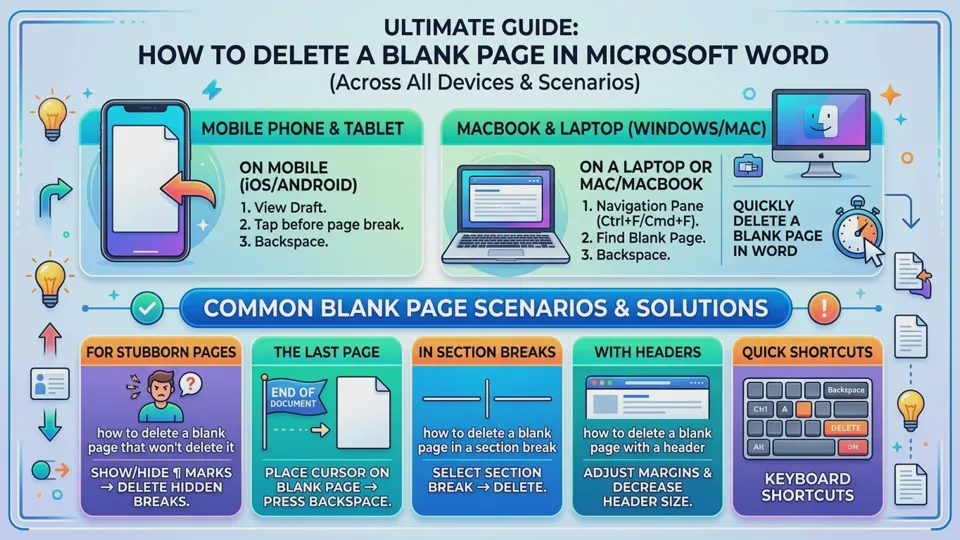
Halaman kosong di Microsoft Word sering kali muncul tanpa disengaja akibat tumpukan spasi kosong, jeda halaman (page break), pemisah bagian (section break), atau sisa ruang paragraf otomatis di bawah tabel. Lembar kosong ini dapat kamu hilangkan secara instan di berbagai perangkat tanpa merusak format tulisan yang sudah rapi.
-
Pintasan Keyboard Tercepat: Tekan Ctrl + Shift + 8 (Windows) atau Cmd + 8 (Mac) untuk menampilkan simbol paragraf tersembunyi (
¶), lalu blok simbol Page Break atau Section Break dan tekan tombol Delete. -
Fitur Go To: Tekan Ctrl + G, ketik
\pagepada kolom nomor halaman, tekan Enter, lalu tekan tombol Delete atau Backspace pada keyboard untuk menghapus seluruh isi lembar kosong dalam sekali jalan. -
Halaman Membandel di Akhir Dokumen: Jika lembar kosong berada tepat setelah tabel atau memiliki header berlebih, ubah ukuran font (font size) pada baris kosong tersebut menjadi 1 pt dan pastikan Line Spacing berada di angka Single.
1. Cara Cepat Hapus Halaman Kosong di Word Laptop (Pintasan Ctrl & Backspace)
Bagi kamu yang menggunakan laptop berbasis Windows, ada kombinasi tombol praktis untuk mendeteksi sekaligus melenyapkan halaman kosong.
-
Buka dokumen Word di laptop kamu.
-
Tekan pintasan keyboard Ctrl + Shift + 8 untuk memunculkan simbol Paragraph Mark (
¶). -
Gulir ke halaman kosong yang ingin dibuang.
-
Letakkan kursor di bagian paling bawah halaman kosong tersebut.
-
Tekan tombol Backspace berulang kali hingga simbol-simbol
¶menghilang dan halaman terangkat. -
Untuk metode alternatif yang lebih cepat, tekan Ctrl + G, ketik
\page, tekan Enter, klik Close, lalu langsung tekan tombol Delete pada keyboard. -
Tekan kembali Ctrl + Shift + 8 untuk menyembunyikan simbol paragraf.
2. Cara Hapus Halaman Kosong di Word MacBook dan Mac
Struktur keyboard macOS memiliki fungsi tombol delete yang sedikit berbeda dengan laptop Windows, terutama pada ketiadaan tombol forward delete khusus di sebagian tipe MacBook.
-
Buka file Word pada perangkat MacBook atau Mac kamu.
-
Tekan kombinasi tombol Cmd + 8 untuk mengaktifkan simbol format tersembunyi.
-
Arahkan kursor tepat di belakang teks halaman sebelum lembar kosong.
-
Tekan tombol Delete (Backspace pada Mac) hingga halaman kosong tertarik ke atas.
-
Jika kursor diletakkan di awal halaman kosong, tekan kombinasi Fn + Delete untuk melakukan forward delete hingga halaman kosong terhapus.
-
Jika cara manual terasa lambat, tekan pintasan Cmd + Option + G, masukkan teks
\page, klik Go To, tutup jendela dialog, lalu tekan tombol Delete.
3. Cara Hapus Halaman Kosong di Word HP (Android & iPhone)
Mengedit dokumen lewat aplikasi Word di smartphone memiliki keterbatasan tampilan, sehingga kamu perlu beralih ke tata letak cetak agar pemisah halaman terlihat jelas.
-
Buka aplikasi Microsoft Word di hp Android atau iPhone kamu.
-
Buka file dokumen yang ingin diedit, lalu ketuk ikon Pensil (Edit) di bagian atas layar.
-
Pastikan mode tampilan berada di Print Layout (Tata Letak Cetak) dengan mengetuk ikon menu di bilah navigasi, bukan Mobile View, agar batas halaman terlihat presisi.
-
Gulir layar ke area halaman kosong.
-
Ketuk kursor di area paling bawah atau baris kosong terakhir pada lembar tersebut.
-
Ketuk tombol Backspace / Hapus pada keyboard virtual hp kamu berkali-kali hingga halaman kosong lenyap dan naskah menyatu kembali.
4. Cara Hapus Halaman Kosong di Word Section Break
Section Break sering memicu munculnya lembar kosong tak terduga—terutama jenis Odd Page atau Even Page—yang sengaja menyisipkan halaman kosong agar bab berikutnya dimulai pada halaman ganjil/genap.
-
Aktifkan penanda format dengan menekan Ctrl + Shift + 8 (Windows) atau Cmd + 8 (Mac).
-
Temukan garis putus-putus ganda bertuliskan Section Break (Next Page), Section Break (Odd Page), atau Section Break (Even Page).
-
Letakkan kursor tepat di sebelah kiri awal teks Section Break tersebut.
-
Tekan tombol Delete pada keyboard (atau Fn + Delete di MacBook).
-
Berdasarkan pengujian kami, jika penghapusan Section Break membuat margin atau orientasi halaman berikutnya ikut berubah, ubah tipe break menjadi Continuous melalui menu Layout > Breaks > Continuous sebelum menghapusnya.
5. Cara Hapus Halaman Kosong di Word yang Tidak Bisa Dihapus (Halaman Terakhir & Ada Header)
Kasus halaman kosong yang paling membandel biasanya terjadi di lembar terakhir yang memuat tabel, atau halaman yang terkunci oleh jarak margin Header & Footer yang terlalu lebar.
-
Mengatasi Halaman Kosong Akibat Tabel:
-
Aktifkan Paragraph Mark (
¶) lewat pintasan Ctrl + Shift + 8. -
Cari simbol
¶permanen yang berada persis di bawah tabel pada halaman kosong terakhir. -
Blok simbol
¶tersebut dengan mouse. -
Masuk ke tab Home, klik kolom Font Size, lalu ketik angka 1 dan tekan Enter.
-
Jika halaman masih belum hilang, klik kanan simbol
¶tersebut, pilih Paragraph, lalu setel Line Spacing ke Single dan ubah nilai After menjadi 0 pt.
-
-
Mengatasi Halaman Kosong yang Terisi Header/Footer:
-
Klik dua kali (double click) pada area Header di bagian paling atas halaman kosong.
-
Periksa apakah terdapat spasi enter kosong di dalam kotak header tersebut, lalu hapus menggunakan Delete.
-
Jika halaman tersebut berada di section berbeda, matikan opsi Link to Previous di bilah menu atas agar format header tidak menarik halaman kosong dari section sebelumnya.
-
Klik Close Header and Footer untuk melihat hasilnya.
-